
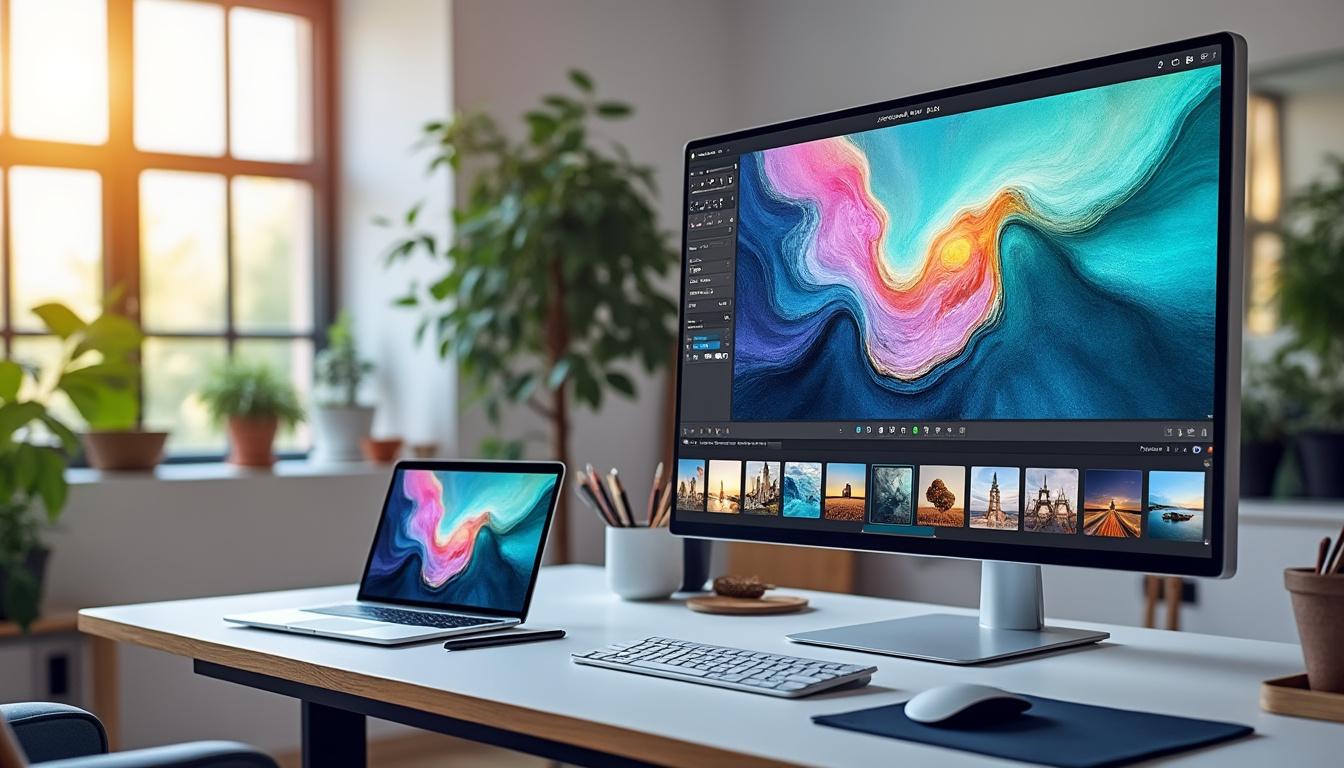

En quelques clics, Affinity Photo transforme tes clichés bruts en images prêtes à partager, sans sacrifier qualité ou temps. Découvre des astuces pour fluidifier ton workflow.
Nostalgique des Polaroid instantané ? Voilà ce que tu dois retenir :
- ✅ Astuce #1 : Ouvre et organise tes images en batch sans stress 📂
- ✅ Astuce #2 : Maîtrise les calques de réglage non destructifs 🎨
- ✅ Astuce #3 : Utilise les raccourcis et macros pour gagner des secondes ⏱️
- ✅ Astuce #4 : Profite des filtres dynamiques pour des retouches pro ✨
Optimiser l’ouverture et la gestion des images dans Affinity Photo
Ouvrir rapidement plusieurs fichiers est la première étape pour une retouche efficace. Que tu importes des RAW depuis ton boîtier ou des JPEG en provenance de Capture One ou de Lightroom, Affinity Photo offre des workflows intuitifs pour démarrer sans délai.
Au quotidien, tu peux :
- 📁 Glisser-déposer un dossier entier dans l’interface
- 📁 Utiliser Fichier → Ouvrir et sélectionner en lot
- 📁 Lancer l’édition RAW non destructive dès l’ouverture
Dans le cadre d’un shooting reporté sur les guinguettes de Ronis, cette rapidité pourra te sauver la vie avant une livraison express.
| Méthode 📂 | Avantage ✅ | Inconvénient ⚠️ |
|---|---|---|
| Glisser-déposer | Rapide et visuel 👍 | Moins flexible pour plusieurs formats 😕 |
| Fichier → Ouvrir | Sélection avancée de types 📑 | Étapes supplémentaires 🐢 |
| Nouveau depuis Presse-papiers | Création instantanée d’un document 📋 | Limité aux images copiées 🤏 |
Pour gérer efficacement un projet de packshot, associe chaque document à un profil de couleur approprié (sRGB ou Adobe RGB). Cela limite les corrections ultérieures quand tu veux publier sur un blog ou imprimer un tirage grand format.
Au-delà de l’ouverture, tu peux lancer le développement RAW non destructif qui rivalise avec DxO PhotoLab et Capture One. Les réglages tels que l’exposition, la balance des blancs ou la réduction du bruit restent modifiables à tout moment.
- 🔄 Historique complet pour revenir en arrière
- 🔄 Ajustements globaux ou ciblés via masques
- 🔄 Gestion des profils de gamme dynamique (HDR)
En fin de séance, tu retrouveras tes images ouvertes dans des onglets distincts, prêts à être comparés côte à côte. Cette organisation se révèle cruciale pour des retouches comparatives entre un boîtier plein format et un hybride APS-C, ou pour tester des presets issus de plugins comme Luminar ou GIMP.
Insight clé : une bonne gestion d’ouverture et de rangement document entraîne un gain de temps significatif et évite l’impossible frustration de la perte de fichier au milieu d’un rush créatif.
À lire également :
Procreate : L’outil incontournable pour les artistes numériques
Il semble y avoir une contradiction : tu souhaites un article d’environ 1 000 mots au total, mais tu demandes en même temps cinq sections…
Techniques de retouche non destructive et calques de réglage
Contrairement à certains logiciels comme Photoshop ou PaintShop Pro, Affinity Photo propose un système de calques de réglage entièrement non destructif, qui te permet de tester des idées sans abîmer tes pixels d’origine.
Exemple concret : tu as une série de portraits en lumière naturelle, un peu plats. Au lieu de passer par une duplication de calque classique, tu ajoutes :
- 🖌️ Un calque « Courbes » pour booster les contrastes
- 🖌️ Un calque « Teinte/Saturation » pour ajuster la couleur
- 🖌️ Un calque « Exposition » si tu dois récupérer les hautes lumières
| Calque de réglage 🎛️ | Usage principal 🎯 | Astuce pro 💡 |
|---|---|---|
| Courbes | Contraste précis | Crée un S doux pour portrait 🤍 |
| Exposition | Lumières & ombres | Ne pas dépasser +0,20 EV 🔍 |
| Noir et blanc | Conversion monochrome | Joue sur le rouge et le vert 🌿 |
Pour aller plus loin, les filtres dynamiques (Perspective, Liquify, Grille déformante) sont appliqués en tant que calques, ouvrant la porte à un retour arrière à tout moment. On peut ainsi modeler un portrait ou corriger un horizon tordu sans effacer les retouches précédentes.
Le masquage et l’écrêtage sont indispensables pour cibler la retouche sur une zone. Par exemple, tu souhaites affiner uniquement le regard d’un modèle :
- 🎯 Crée un calque de réglage Courbes
- 🎯 Clique-droit et choisis « Créer un masque lié »
- 🎯 Peins en blanc sur la zone des yeux pour appliquer le contraste
Grâce à cette méthode, tu évites l’erreur de surcharge globale et obtiens un rendu plus naturel. Pour en savoir plus sur les différences avant/après, jette un œil à cet article.
Insight clé : la non destruction n’est pas qu’une précaution, c’est un levier de créativité qui te libère des hésitations.
À lire également :
InPixio : Simplifiez votre retouche photo avec des outils intuitifs
Optimisation de la retouche photo avec InPixio : premiers pas La prise en main d’un logiciel photo comme InPixio peut transformer la façon dont tu…
Raccourcis et automatisation pour accélérer ton flux de travail
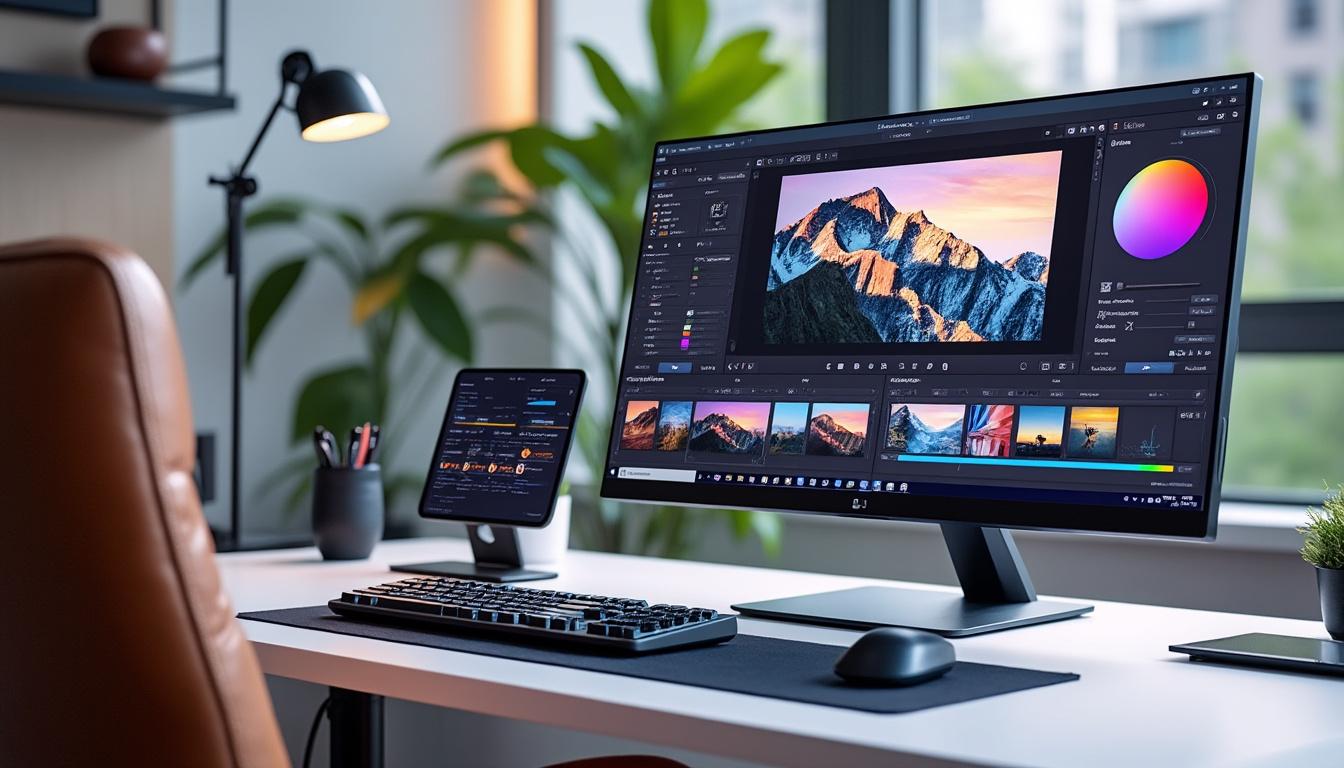
Quand on retouche plusieurs dossiers par semaine, chaque seconde compte. Affinity Photo propose une personnalisation poussée des raccourcis clavier et macros pour automatiser tes tâches récurrentes.
Voici comment gagner du temps à chaque ouverture :
- ⌨️ Défini tes raccourcis préférés dans Préférences → Raccourcis
- ⌨️ Attribue des raccourcis pour l’outil Pinceau et la bascule Rapide
- ⌨️ Crée une macro pour redimensionner, exporter et renommer en un clic
| Action 🚀 | Raccourci suggéré ⌨️ | Temps économisé ⏱️ |
|---|---|---|
| Basculer Pinceau | B + clic droit | ~2 sec par action 🕒 |
| Exporter pour web | Ctrl+Alt+E | ~10 sec par image 🏃 |
| Renommer lot | Ctrl+Shift+R | ~30 sec par dossier 📂 |
Pour automatiser un export complet :
- Crée une macro enregistrant « Exporter → JPEG haute qualité » 📼
- Assigne-lui un raccourci
- Lance la macro sur un ensemble de documents via Fenêtre → Macros
Cette démarche est idéale pour un photographe corporate qui doit livrer rapidement ses visuels business. Plus d’infos sur la gestion d’images professionnelles : Photographe Corporate Image.
Insight clé : personnalise ton interface comme un vrai atelier sur-mesure, l’investissement initial se paie largement en économies de minutes.
À lire également :
Movavi Photo Editor : Transformez vos photos en œuvres d’art
Découverte de l’interface épurée de Movavi Photo Editor Movavi Photo Editor se démarque immédiatement par son interface claire et intuitive. Dès l’ouverture, tu repères en…
Approfondir avec les filtres dynamiques et les outils avancés
Affine Photo ne se contente pas des calques de réglage classiques : les filtres dynamiques ouvrent la porte à des retouches poussées, parfaitement réversibles.
- 🔍 Perspective : redresse un bâtiment penché
- 🔍 Liquify : affine un visage ou crée un effet artistique
- 🔍 Grille déformante : adapte ton visuel à un support graphique
| Filtre dyn. 🎛️ | Usage fréquent 📌 | Astuce avancée ✨ |
|---|---|---|
| Perspective | Architecture | Active la grille pour un contrôle fin 🏗️ |
| Liquify | Portrait | Utilise un masque pour préserver la texture 🖌️ |
| Grille | Graphisme | Combine avec Macro pour templates 📐 |
Parmi les fonctionnalités avancées, le basculement de profondeur de couleur (8, 16 ou 32 bits) et le changement de profil (sRGB, Adobe RGB, ProPhoto) se font sans perte, idéal pour un pipeline d’impression ou un flux compatible Affinity Studio.
En fouillant dans Fenêtre → Studio, tu débloqueras des panneaux comme « Étendues » pour visualiser les tonalités exactes, très utile quand tu émules le rendu des films argentiques ou des Polaroid instantané.
Insight clé : les filtres dynamiques sont tes alliés pour une édition créative et précise, sans jamais toucher à l’original.
À lire également :
Blender : L’alliance incroyable entre 3D et photo à découvrir
Plonge dans l’univers fascinant où la 3D rencontre la photographie grâce à Blender. Découvre comment ce logiciel open-source transforme tes images en compositions hyperréalistes, mêlant…
Comparaison avec d’autres logiciels : gain de temps et efficacité
Pour t’y retrouver parmi les alternatives (Photoshop, GIMP, Corel, Capture One, Luminar, DxO PhotoLab, Lightroom, PaintShop Pro), rien ne vaut un tableau synthétique.
| Logiciel 📦 | Performance 🚀 | Prix 💰 | Points forts 🌟 | Idéal pour 🎯 |
|---|---|---|---|---|
| Affinity Photo | 🟢 Rapide | 💵 Abonnement ponctuel | Non destructif, macros | Freelance & pros |
| Photoshop | 🟡 Consommateur | 💳 Abonnement | Écosystème Adobe | Studios & graphistes |
| GIMP | 🟡 Variable | 🎁 Gratuit | Open source | Bricoleurs & étudiants |
| Capture One | 🟢 Très rapide RAW | 💳 Abonnement | Gestion couleurs avancée | Photographes studio |
| Luminar | 🟡 Moyen | 💵 Licence unique | AI et presets | Retouche rapide |
En complément, si tu veux enrichir tes techniques Lightroom, découvre ces astuces. Pour un outil Windows léger, regarde FotoWorks XL.
Insight clé : chaque solution a ses forces, mais Affinity Photo combine rapidité, puissance et un tarif maîtrisé pour une retouche pro sans compromis.
Foire aux questions
1. Comment démarrer un nouveau document rapidement ?
Utilise la fonction « Nouveau depuis Presse-papiers » ou applique un template avec tes dimensions et profils couleurs préférés pour gagner en réactivité.
2. Peut-on importer des presets Lightroom dans Affinity Photo ?
Non directement, mais tu peux recréer les réglages manuellement ou chercher des macros partagées par la communauté.
3. Comment gérer les couleurs pour l’impression ?
Sélectionne un profil CMJN ou un profil ICC spécifique avant export. Vérifie la profondeur de couleur à 16 bits pour conserver les dégradés.
4. Les macros fonctionnent-elles sur Mac et Windows ?
Oui, Affinity Photo propose une compatibilité totale des macros entre les deux plateformes.
5. Peut-on partager son espace de travail personnalisé ?
Absolument : exporte ton studio via Fenêtre → Studio → Exporter et distribue-le à tes collaborateurs.

J’apprécie vraiment les astuces proposées, elles rendent la retouche tellement plus facile et rapide.
Cet article donne vraiment envie d’explorer Affinity Photo, merci pour ces astuces pratiques !
Affinity Photo semble vraiment génial pour les retouches créatives ! As-tu essayé toutes ces astuces ?
Cet article donne des astuces pratiques pour gagner du temps en retouche photo. Très utile!
Ces astuces de retouche sont géniales, j’ai hâte de les essayer dans mes projets photos!