

Photoshop, c’est un peu la boîte magique du graphisme, mais sans de bonnes habitudes, les résultats laissent parfois à désirer. Aujourd’hui, les exigences de qualité visuelle ont explosé, que ce soit pour les indépendants ou les pros. Les réseaux sociaux, le print et même la simple affiche associative demandent des créations nettes, modernes et cohérentes. Ce guide plonge dans les réflexes concrets, astuces malines et choix décisifs à adopter pour réussir ses graphismes PS. Que tu crées pour une École de Photographie ou que tu sois passionné par la photographie numérique, l’objectif est clair : te donner les leviers concrets pour booster tes créas — et gagner du temps chaque jour.
Nostalgique des Polaroid instantané ? Voilà ce que tu dois retenir :
- ✅ Bases techniques incontournables : bon réglage du document, organisation des calques, gestion couleur 🎨
- ✅ Choix graphiques simples et efficaces : palette limitée, bonnes associations typographiques, compositions épurées 🖌️
- ✅ Outils Photoshop vraiment utiles : objets dynamiques, masques, plans de travail… pour tout décliner sans stress 🖼️
- ✅ Erreurs fréquentes à éviter : surcharge, mauvais formats, exports bâclés ⛔
- ✅ Trucs de pro : modèles réutilisables, bibliothèques partagées, adaptations rapides pour chaque support 🚀
Poser des bases solides dans Photoshop pour des graphismes PS propres et pro
Un projet graphique réussi, ça commence toujours par une base stable. Avant de te lancer dans les effets spectaculaires, arrête-toi sur les réglages essentiels : format, résolution, organisation des calques. Pourquoi ? Parce qu’un document mal préparé, c’est l’assurance d’un visuel flou sur Instagram, des couleurs bizarres chez l’imprimeur ou des heures perdues à retrouver ce fameux « Calque 17 copie 2 finale ». Pour la plupart des créations destinées au web ou aux réseaux sociaux, adopte une résolution de 72 dpi en RVB. Pour l’impression, passe tout de suite à 300 dpi en mode CMJN. Ce sont des points incontournables à maîtriser dès la prise en main, que tu viennes d’un Atelier de Photographie ou d’une Formation Professionnelle Photographe.
Voici un tableau récapitulatif pour ne plus te tromper :
| ✨ Usage | 🎯 Résolution | 🎨 Mode colorimétrique | 💡 Astuce |
|---|---|---|---|
| Web, réseaux sociaux | 72 dpi | RVB | Fichier léger, affichage écran |
| Impression standard | 300 dpi | CMJN | Qualité pro, couleurs fiables |
| Affichage grand format | 150 dpi | CMJN | Vue à distance, tolérance accrue |
Prends aussi le réflexe d’organiser tes calques : nomme-les clairement (« Logo », « Texte principal », « Photo fond ») et regroupe-les en dossiers (header, éléments, textes). Utilise les couleurs de repère pour t’y retrouver d’un coup d’œil, c’est le genre de détail qui fait toute la différence quand tu veux retrouver un visuel dans trois mois ou bosser à plusieurs mains. Astuce bonus : crée-toi des modèles prédéfinis pour chaque plateforme (Instagram, Facebook, YouTube…) et enregistre-les. Tu gagneras du temps, et tu assures la cohérence sur toutes tes comms sans te poser mille questions à chaque fois.
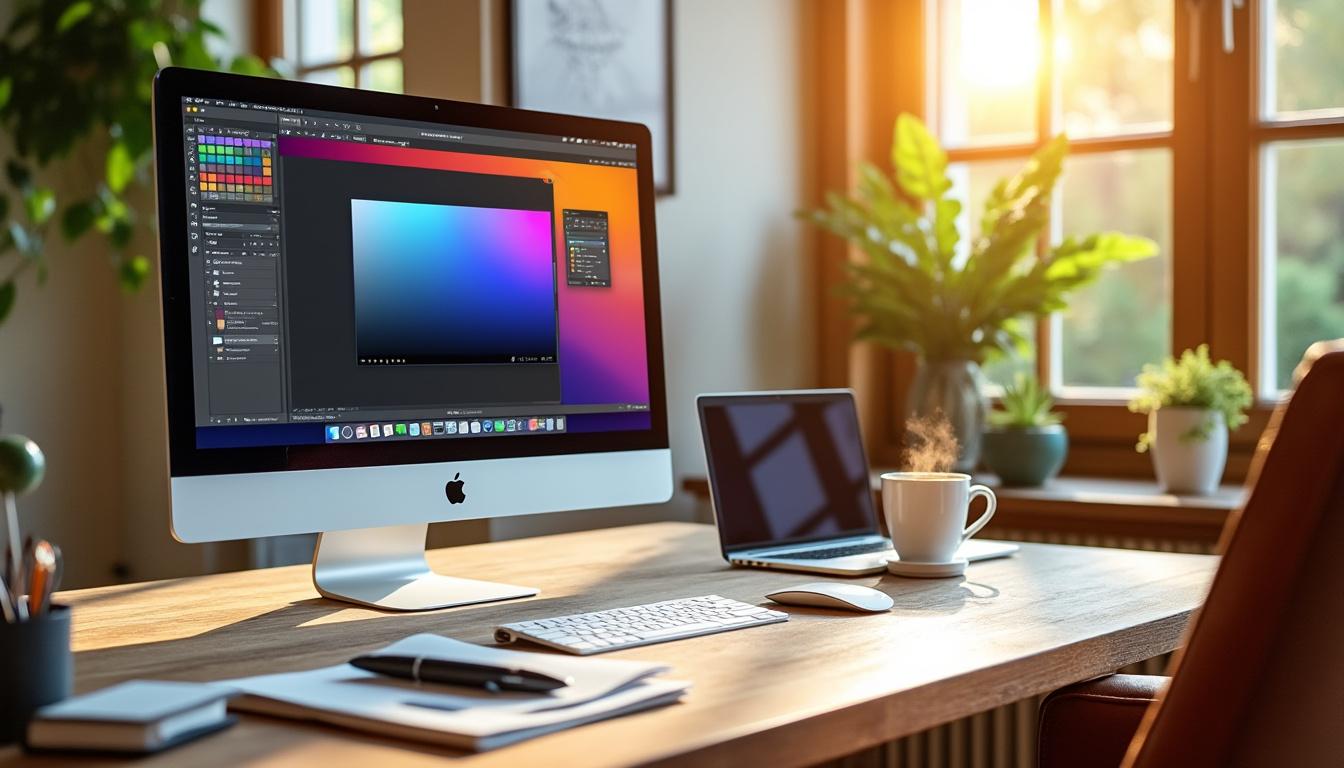
Eviter les couacs à l’impression et sur le web
Rien de pire qu’un visuel coupé ou une couleur fluo qui vire au gris une fois imprimée. Pense aux fonds perdus (3 mm minimum pour l’impression), aux marges de sécurité (logos, textes à distance des bords), et vérifie les dimensions exactes requises par chaque réseau. Par exemple, poster un 1080x1080px sur Instagram ou un 1280x720px en vignette YouTube, c’est basique, mais beaucoup se retrouvent avec des contenus tronqués parce qu’ils ont oublié cette étape. Sur le terrain, les erreurs d’export coûtent cher aux pros.
Un vrai cadrage gagne toujours en efficacité
L’organisation, c’est la clé d’un workflow serein — surtout si tu envisages de faire évoluer tes fichiers ou de les décliner ensuite. Impossible de confier certaines créations à une équipe créa ou de revenir dessus sans perdre un temps fou sans méthode. Mets la barre haute dès le départ !
À lire également :

Photo synology : comment organiser et sécuriser vos souvenirs facilement ?
Quand le soleil alsacien brille, l’appareil photo chauffe ! Et avec les smartphones qui immortalisent chaque instant, tu te retrouves vite submergé de clichés. Problème…
Composer un design visuel cohérent : couleurs, typographies et gestion de l’espace
Avoir un fichier bien réglé, c’est une première étape, mais les vrais graphismes PS qui marquent, ce sont ceux qui respirent l’harmonie. L’expérience confirme : c’est la cohérence de la palette, le dialogue des polices et l’équilibre des espaces qui font le style. Si tu passes par une École Supérieure de Création Photographique ou un Institut de Création Visuelle, tu le sais déjà : limiter sa gamme de couleurs, choisir deux polices compatibles, structurer l’info selon la fameuse règle des tiers, c’est ce qui distingue un pro d’un amateur impatient.
La palette qui fait mouche
Trois couleurs principales, pas plus : une dominante, une secondaire et une d’accent. Utilise les générateurs (Adobe Color, Coolors, Paletton) pour créer un combo efficace. Garde en tête les contrastes : il faut toujours garantir une bonne lisibilité, surtout sur mobile où tout est plus serré. Intègre ta palette dans le nuancier Photoshop, tu pourras la réutiliser d’un clic sur tous tes projets. Petite astuce : pour booster une publication sur les réseaux, choisis une couleur d’accent qui saute aux yeux, mais qui reste dans ta charte !
Deux polices, et c’est tout
Associe une police pour les titres (exemple :-serif, élégant) à une sans-serif pour le texte courant. Prends Playfair Display pour titrer, Roboto pour le contenu — un grand classique. Varie les tailles et poids, évite la multiplication des styles qui brouille tout, surtout sur une vignette ou une story où tout doit rester lisible à 200 pixels de haut. Fais-toi une hiérarchie simple (titre, sous-titre, texte) et valide toujours la visibilité sur différents supports. Facile à tester sur un mock-up, indispensable pour travailler avec une Formation Photographie Numérique exigeante.
L’espace, ce héros
Ne remplis pas tout ! Laisse respirer tes graphismes PS — un peu de blanc, c’est un peu d’élégance. Réfléchis à l’endroit où tu veux guider le regard. Place l’essentiel sur les points forts de la règle des tiers. Supprime les éléments déco si ça nuit au message… C’est parfois dur, mais c’est ce qui fera lever un sourcil admiratif à l’impression ou sur le feed Instagram, comme un encadrement bien pensé sur un cliché pro.
- 💡 Palette limitée
- 💡 Deux polices max
- 💡 Règle des tiers sur la compo
- 💡 Espaces négatifs valorisés
- 💡 Respect inchangé de la charte graphique (si elle existe)
À lire également :
Les plus beaux lieux de shooting photo en Alsace
L’Alsace, c’est ce mélange captivant de paysages naturels, de villages médiévaux et de décors urbains tendances, où chaque coin de rue ou de forêt devient…
Maîtriser les outils clés de Photoshop pour des visuels percutants
Arrête-toi un instant : combien d’outils utilises-tu vraiment dans Photoshop ? La plupart des graphismes PS pros sortent grâce à cinq ou six fonctions, pas plus ! Il vaut mieux bien les connaître que de se perdre dans 100 menus différents. Donne la priorité à l’outil Texte (T), aux Formes vectorielles (U), aux Masques de fusion, aux Objets dynamiques et aux Calques de réglages. Ça suffit largement pour créer des bannières propres, des posts rafraîchissants et des affiches qui ne pixellisent jamais.
Les objets dynamiques, par exemple, sauvent des vies : tu peux redimensionner à volonté, appliquer des filtres sans jamais abîmer ton image d’origine. Et si tu bosses en équipe — ou dans le rush d’une campagne pour une école de photographie numérique — cette souplesse devient précieuse. Le détourage, c’est pareil : un bon masque de fusion, la plume en main ou les sélections automatiques boostées à l’IA, et tu as des contours nets en un clin d’œil. Les effets de calque ? Ne tombe pas dans le piège du too much : ombre portée discrète, contour fin, et basta. À trop en faire, tu crées une ambiance années 2000. La modernité, c’est la sobriété !
Détourages propres, fonds cohérents
Pour chaque projet, pense à adapter la technique : outil « Sélectionner un sujet » pour fond uni, « Sélectionner et masquer » pour les cheveux ou la fourrure, ou la plume pour une découpe chirurgicale. Un masque de fusion t’évite de perdre la main sur ton fichier original, et une petite ombre bien dosée suffit à ancrer ton élément dans le décor. Côté fonds, un aplat simple, un léger dégradé ou une texture subtile font bien mieux qu’une photo mal incrustée — parole de photographe terrain !
Astuces récupérées sur le terrain
- 🎯 Désactive les lueurs et éclats trop présents.
- 🎯 Préfère les effets légers (30-40% d’opacité pour une ombre portée)
- 🎯 Limite le nombre de calques d’effets
- 🎯 Pense toujours au message final avant l’effet visuel
En somme, vise un rendu pro, adaptable et évolutif. Ce sont ces détails qui font la différence aux yeux d’un chef d’atelier ou lors d’une soutenance à l’Institut de la Photographie.
Le vrai secret ? Maîtriser les fondamentaux, rien d’autre. C’est ça qui sert au quotidien !
À lire également :
Noir blanc couleur : comment maîtriser l’art du contraste pour sublimer vos visuels ?
Immortaliser un moment, une émotion ou une silhouette, voilà l’essence de la photographie. Et s’il y a bien un ingrédient magique qui transforme n’importe quel…
Optimiser, exporter et décliner : transformer un graphisme PS en livrable pro
Pourquoi un beau visuel reste-t-il invisible en ligne ou sort-il délavé à l’impression ? Simple, l’étape d’export et de déclinaison est souvent bâclée. Pour des graphismes PS adaptés aux exigences clients, choisis le bon format : PNG (pour la transparence/logo), JPEG (pour la photo lumineuse), PDF (pour tout ce qui file en imprimerie), TIFF si tu veux du beau pour un portfolio ou un concours à l’École des Beaux-Arts. Mais surtout, veille au poids de ton fichier : entre rapidité de chargement (web) et qualité d’impression, il faut savoir doser.
| 📁 Format | 🖼️ Usage | 🔧 Paramètres clés |
|---|---|---|
| PNG | Logos, icônes, éléments transparents | PNG-24, transparence active |
| JPEG | Photos, visuels réseaux sociaux | Qualité 80-90%, progressif |
| Impression pro | PDF/X-1a, fonds perdus | |
| TIFF | Portfolio, expo qualité | Non compressé, 300 dpi |
Travaille toujours en haute définition puis redimensionne vers le bas, pas l’inverse. Tu veux adapter ta créa à plusieurs supports ? Utilise les plans de travail multiples, objets dynamiques, et export automatique via « Plans de travail vers fichiers ». Les modèles .psdt et l’intégration de bibliothèques Creative Cloud permettent de sauver des heures. Encore mieux : certains sites comme VistaCreate proposent des modèles personnalisés à intégrer ou à décliner facilement. Le secret, c’est de penser « système » — on prépare en amont pour ne jamais recommencer de zéro.
Pour t’assurer d’un rendu final nickel : vérifie systématiquement sur l’écran cible (mobile, écran, imprimeur). Un contrôle à 100 % avant publication ou impression évite des surprises coûteuses et garantit une image de pro.
À lire également :
Photo de profile whatsapp : comment choisir l’image qui vous fera remarquer ?
Ton image de profil sur WhatsApp, c’est un peu ta vitrine, que tu sois en plein échange entre amis, à la recherche d’un photographe pour…
Créer des cadres Photoshop pour donner une identité forte à tes images
L’ajout d’un cadre PS transforme une photo « classique » en véritable signature visuelle. C’est aussi un moyen simple de donner du caractère à une image, de la mettre en avant ou d’uniformiser une série pour un portfolio d’Académie de Photographie. Les étapes sont toujours les mêmes : ouverture du fichier, duplication, sélection manuelle de la zone à encadrer, inversion et application d’effets. Le plus ? C’est 100 % personnalisable : contour progressif, ajout de texture, fusion des calques. Et ça marche aussi bien sur les portraits que sur les créations destinées à un Centre de Formation en Photographie.
- ✏️ Ouvre et duplique ton image (on garde l’original safe !)
- ✏️ Sélectionne avec le rectangle de sélection ce qui sera « l’intérieur » du cadre.
- ✏️ Inverse la sélection pour bosser uniquement l’extérieur.
- ✏️ Applique un dégradé, une texture, ou une couleur d’accent.
- ✏️ Finalise avec un calque texte ou une légère ombre portée.
- ✏️ Fusionne si besoin, exporte selon la destination finale.
Laisser la part belle à la créativité ne veut pas dire tout mélanger : pour impressionner lors d’un concours ou d’un démarchage client, reste sobre. Un cadre trop complexe peut distraire du sujet. Dans les ateliers ou lors d’une formation pro, tous insistent : le cadre doit valoriser, pas voler la vedette. Si tu veux aller plus loin, construis-toi des modèles de cadres réutilisables (groupes de calques, masques modulables) pour harmoniser toutes tes séries, notamment en photographie numérique. N’hésite pas à consulter des inspirations ou à explorer le travail des photographes internationaux sur sites comme Fine Art Asia.
Comment créer des visuels réseaux sociaux cohérents sans être graphiste confirmé ?
Prépare toujours des modèles prédéfinis dans Photoshop avec les bonnes dimensions, organise bien tes calques et limite ta palette à trois couleurs. Adapte chaque déclinaison grâce aux plans de travail, et garde une structure simple pour gagner du temps et garder la cohérence visuelle sur toute ta communication.
Quel format choisir pour un logo ou une icône à fond transparent ?
Le format PNG-24 est idéal, car il préserve la transparence et la netteté, même après plusieurs agrandissements ou réductions. Sur Photoshop, veille à activer la transparence lors de l’export et vérifie l’affichage sur fond sombre et clair.
Comment éviter d’alourdir mes fichiers Photoshop en travaillant sur plusieurs projets ?
Utilise les objets dynamiques pour travailler sans destruction, archive les versions intermédiaires dans des groupes de calques et nettoie régulièrement les calques inutiles. Pense aussi à compresser les images importées, et à utiliser les bibliothèques Creative Cloud pour centraliser logos, palettes et icônes sans alourdir chaque fichier.
Où trouver des modèles ou des ressources graphiques pour débuter facilement sur Photoshop ?
Tu peux démarrer avec les modèles gratuits de la bibliothèque Adobe, les mockups Studio, ou encore les templates proposés par des sites spécialisés comme VistaCreate. Pense aussi à t’inspirer du site photographealsace.fr qui propose des ressources locales autour du graphisme photo et de la créativité numérique.
Des astuces rapides pour sublimer une photo banale avec un cadre dans Photoshop ?
Duplique ton calque, isole le sujet principal, applique un contour progressif ou une ombre portée discrète, ajoute une texture légère pour moderniser l’ensemble… Finalise avec un texte ou une légende en harmonie avec la palette et exporte en PNG pour le web. C’est accessible à tous l’utilisation d’un cadre sur Photoshop, même sans gros bagage technique.
Voilà. Tu as maintenant les bases concrètes à appliquer sur ton prochain projet. Si tu veux vraiment gagner en visibilité ou chercher la perle rare côté prestataire, fais un tour sur l’annuaire des talents locaux !


Cet article offre des conseils pratiques qui m’aideront à mieux utiliser Photoshop, merci !
Cet article est super inspirant ! J’ai déjà hâte de l’appliquer à mes créations.
Cet article m’inspire vraiment à créer ! J’adore les astuces sur Photoshop, merci !