
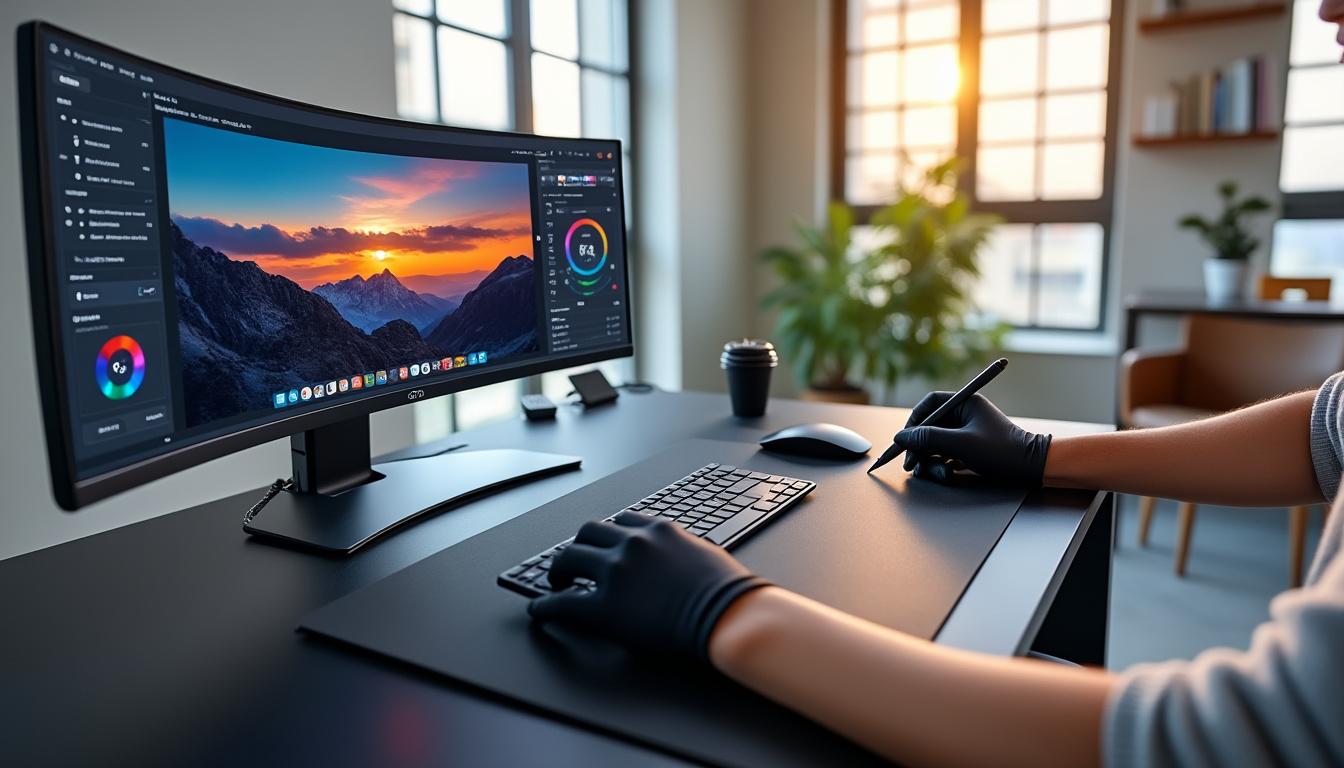

Optimisation de la retouche photo avec InPixio : premiers pas
La prise en main d’un logiciel photo comme InPixio peut transformer la façon dont tu abordes la retouche photo. Dès l’installation, l’interface claire et épurée met en avant la facilité d’utilisation, te guidant à travers les étapes de configuration sans te noyer sous les menus compliqués. Pour commencer :
- 📥 Télécharge et lance l’installation en cliquant sur le fichier récupéré en haut à droite de ton écran.
- ✅ Confirme en appuyant sur “Oui” dans la boîte de dialogue système.
- ⚙️ Suis les instructions de configuration, en cliquant sur le bouton “Installer” pour démarrer l’installation proprement dite.
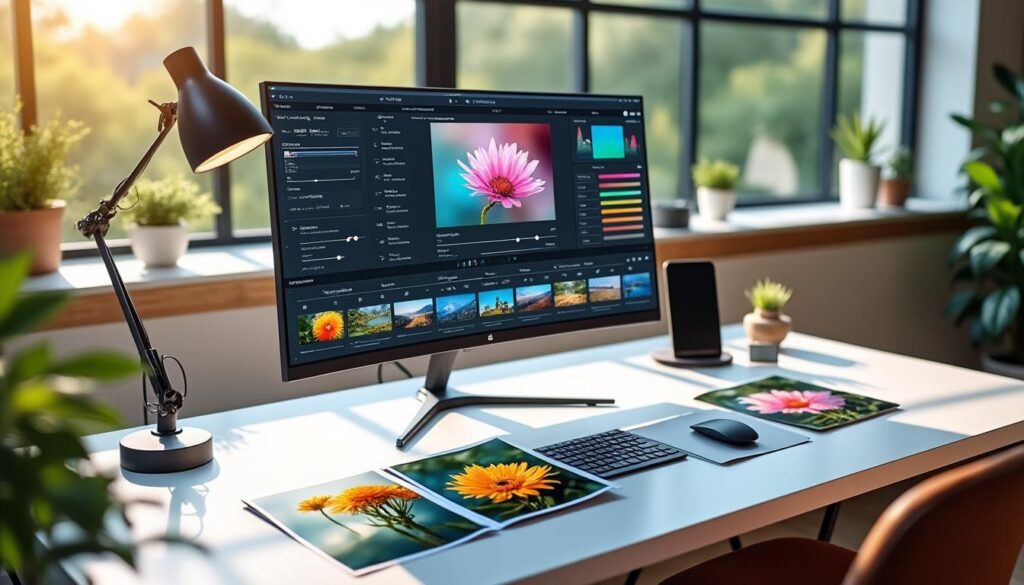
Une fois InPixio Photo Studio Mac installé, tu accèdes à un tableau de bord réparti en onglets : amélioration, détourage, correction, et création graphique. Chaque module a été pensé pour offrir un gain de temps notable. Par exemple, l’éditeur de édition d’image avancée repose sur une IA qui scanne ta photo pour proposer des réglages adaptés à la luminosité et aux couleurs.
En Alsace, des photographes professionnels partagent souvent leur retour d’expérience : la première retouche, réalisée en moins de dix minutes, atteint un niveau proche du rendu professionnel. Cette simplification du processus encourage à tester de nouvelles approches, sans craindre l’effet “trop retouché”.
Pour aller plus loin, tu peux consulter des tutoriels sur des alternatives comme RawTherapee pour retoucher des fichiers RAW, et comparer l’ergonomie. Mais avec InPixio, l’essentiel reste la réactivité : l’affichage en temps réel de tes modifications fait toute la différence en séance client.
Point clé : grâce à un assistant de démarrage rapide, tu élimines les barrières techniques et focalises ton énergie sur la prise de vue et la création graphique. Insight final : découvrir InPixio, c’est adopter un flux de travail fluide dès la première ouverture de l’application.
À lire également :
Movavi Photo Editor : Transformez vos photos en œuvres d’art
Découverte de l’interface épurée de Movavi Photo Editor Movavi Photo Editor se démarque immédiatement par son interface claire et intuitive. Dès l’ouverture, tu repères en…
Effacer les éléments indésirables grâce aux outils intuitifs
La suppression d’objets indésirables est l’une des fonctionnalités phares d’InPixio. Que ce soit pour retirer un panneau publicitaire gênant ou effacer une branche d’arbre qui obstrue un portrait, l’outil dédié utilise l’IA pour analyser rapidement la zone à corriger et restituer le décor de manière naturelle. Voici comment procéder :
Détection et sélection automatique
Grâce à un algorithme d’apprentissage, InPixio détecte les objets les plus courants et te propose une sélection en un clic. Tu peux ensuite affiner la zone à corriger avec un pinceau précis, sans craindre les artefacts. La différence avec des solutions plus anciennes est saisissante : plus besoin de passer vingt minutes à gommer manuellement chaque pixel.
Cas pratique : séance en extérieur
Imaginons une session mariage dans une cour pittoresque de Colmar. Un photographe se retrouve face à un poteau électrique qui dénature la composition. En moins de deux minutes, l’outil de suppression fait disparaître le poteau, tout en recréant le mur de briques coloré en arrière-plan. Les invités reconnaissent à peine la retouche, et le souvenir reste intact.
Cette fonctionnalité fait écho aux retours publiés sur l’impact de la retouche photo : supprimer les distractions améliore significativement la perception de la qualité de l’image.
Autre intérêt : la suppression par lot. Si tu as plusieurs clichés d’une même scène, l’IA peut appliquer la même correction à tous les fichiers, sans que tu y reviens manuellement.
Cette approche garantit une productivité accrue et te permet de respecter tes délais, qu’il s’agisse de projets commerciaux ou de souvenirs de famille. Insight final : l’outil magique de suppression d’InPixio te libère des tâches répétitives pour te concentrer sur la composition.
À lire également :
Blender : L’alliance incroyable entre 3D et photo à découvrir
Plonge dans l’univers fascinant où la 3D rencontre la photographie grâce à Blender. Découvre comment ce logiciel open-source transforme tes images en compositions hyperréalistes, mêlant…
Détourage et création graphique simplifiée via InPixio
Le détourage est souvent perçu comme la partie la plus technique de la retouche. Avec InPixio, cette étape devient un jeu d’enfant grâce à des outils intuitifs basés sur la reconnaissance des contours. En quelques clics, tu extraits des sujets, des animaux ou des détails architecturaux pour les recombiner dans des montages créatifs.
Méthode pas à pas
- ✂️ Sélectionne l’outil de détourage automatique et trace grossièrement le contour de ton sujet.
- 🎯 Laisse l’IA affiner les bords en détectant la limite entre le sujet et l’arrière-plan.
- 🌄 Choisis un nouveau fond parmi les modèles intégrés ou importe ta propre image.
- ⚙️ Ajuste l’éclairage et la couleur pour un rendu homogène.
Imagine un photographe culinaire qui souhaite mettre en valeur un plat en superposant une texture de bois. En quelques étapes, le plat flottant sur un joli fond recréé renforce l’attrait visuel et stimule l’appétit des spectateurs.
Exemple d’intégration à un projet local
Sur photographecolmar.fr, de nombreux professionnels partagent leurs montages pour mettre en avant des offres spéciales. Le détourage instantané permet de réaliser des visuels percutants pour les réseaux sociaux, sans recourir à un graphiste externe.
En complément, tu peux explorer d’autres méthodes de retouche d’image pour varier les styles et enrichir ton portfolio.
Insight final : le détourage intuitif d’InPixio t’aide à créer des visuels accrocheurs, même sans expérience approfondie en création graphique.
À lire également :
Fotophire : Retouches photo simplifiées pour les débutants
Découverte de Fotophire pour les débutants en retouche photo Tu viens de capturer tes premiers clichés et tu cherches un logiciel simple capable de sublimer…
Amélioration photo et édition d’image basée sur l’IA dans InPixio
Travaille ta photographie numérique à un niveau professionnel en quelques clics grâce aux algorithmes d’IA d’InPixio. Cet outil propose une série de réglages automatiques pour :
| Fonctionnalité 📋 | Bénéfice 🚀 | Emoji |
|---|---|---|
| Correction automatique | Balance des blancs et exposition optimisées | 🎨 |
| Amélioration des détails | Netteté et textures renforcées | 🔍 |
| Réduction du bruit | Images plus propres en basse lumière | ✨ |
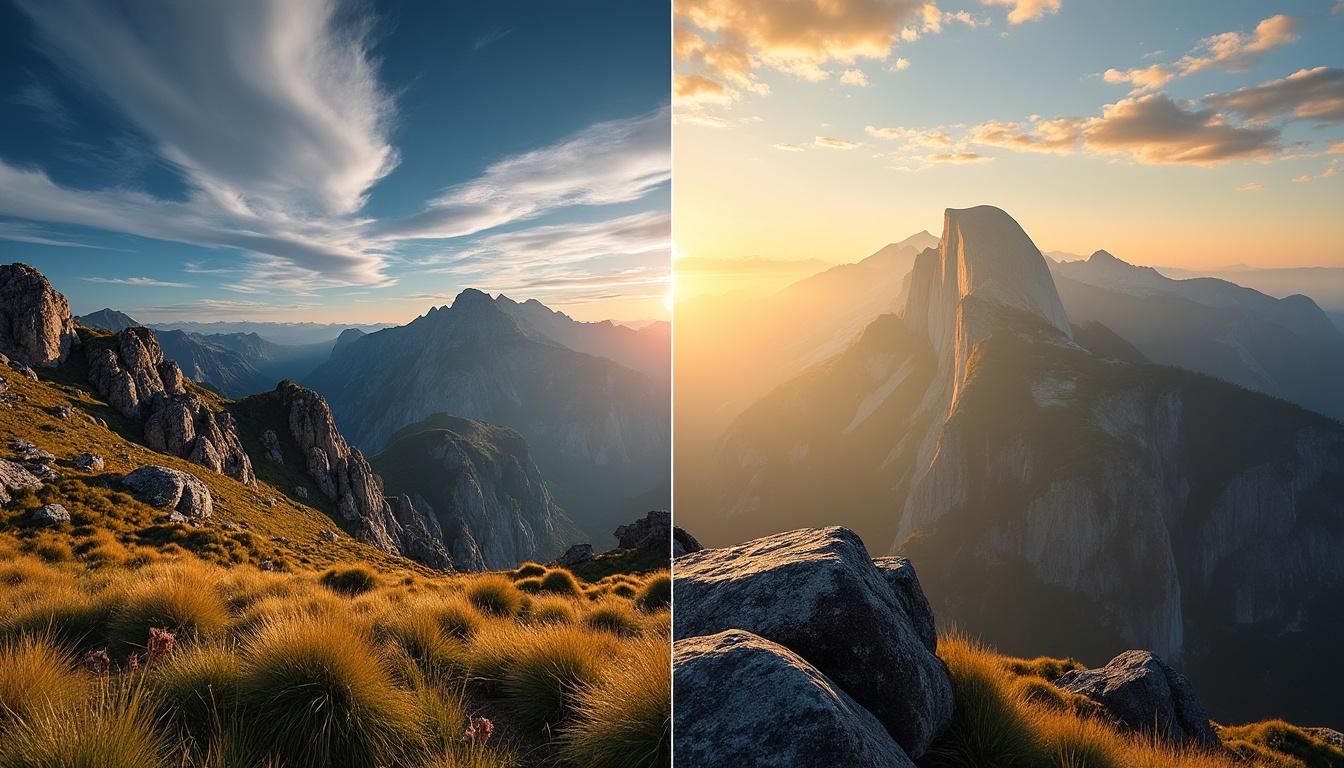
Chaque réglage peut être ajusté manuellement pour un contrôle total. Par exemple, un photographe d’architecture pourra renforcer la netteté des lignes de bâtiment tout en conservant un ciel doux et naturel.
Pour profiter pleinement de ces fonctions, pense à travailler sur des fichiers de haute résolution. L’IA prend alors en compte chaque pixel pour restituer des résultats impressionnants, dignes des studios professionnels.
Insight final : l’édition d’image assistée par IA d’InPixio garantit une amélioration photo rapide, tout en conservant un rendu naturel et fidèle à ton style.
À lire également :
Adobe Spark : Comment créer des publications photo engageantes
Tu cherches à transformer tes photos en publications captivantes sans te noyer dans des logiciels complexes ? Adobe Spark te permet de mêler créativité et…
Flux de travail efficace pour la photographie numérique avec InPixio
Intégrer InPixio dans ton flux de travail quotidien te permet de gagner du temps sur chaque projet. Partons de l’exemple d’un photographe de portrait installé à Mulhouse :
Étape 1 : Importation et tri des clichés
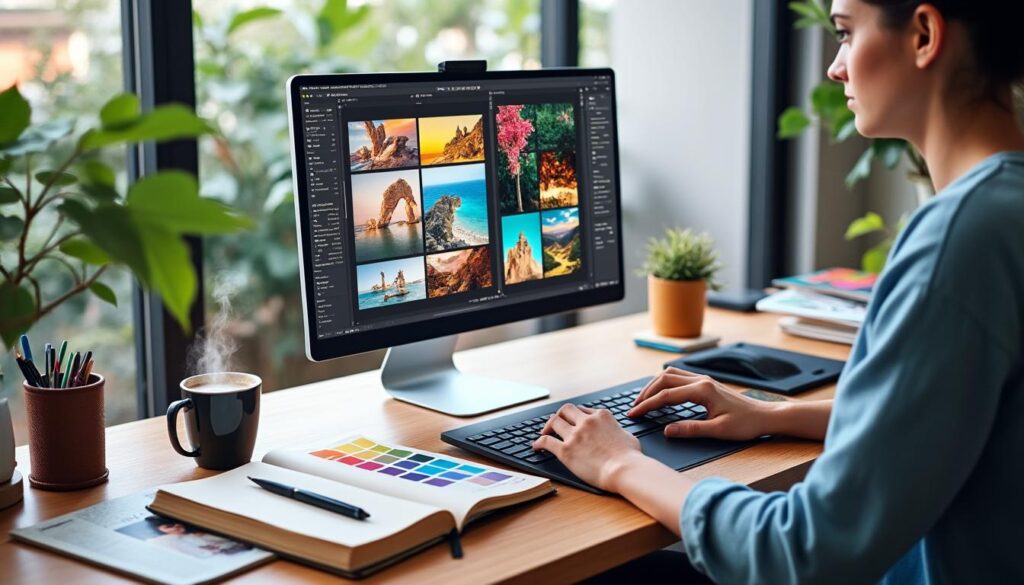
Grâce à la bibliothèque intégrée, tu peux charger des centaines d’images simultanément, les marquer d’un ⭐ pour repérer tes favoris et reléguer les doublons à l’archive.
Étape 2 : Retouches rapides et export
Avec des préréglages adaptés à différents styles (portrait, paysage, macro), quelques glissements de curseur suffisent pour obtenir un look harmonieux. Les exports personnalisables enregistrent tes paramètres pour un traitement batch en un clic.
Étape 3 : Publication et partage
InPixio facilite l’export vers les tailles optimales pour les réseaux sociaux ou pour l’impression sur papier. Un bouton dédié génère directement les versions web et HD, prêtes à être intégrées dans ton site ou envoyées au client.
Au quotidien, ce photographe souligne que la simplification du processus lui permet de répondre à plus de demandes locales, tout en maintenant un niveau professionnel constant.
Insight final : InPixio s’intègre naturellement à chaque étape, de la prise de vue à la livraison finale, pour un flux de travail sans couture.
Quels formats d’image sont pris en charge ?
InPixio supporte les formats RAW, JPEG, PNG, TIFF et HEIC, garantissant une compatibilité avec la plupart des appareils photo numériques.
Peut-on annuler une retouche après export ?
Oui, InPixio conserve un historique non destructif de chaque modification, même après l’export, tant que le projet est sauvegardé au format natif.
Les fonctionnalités IA sont-elles adaptées aux débutants ?
Absolument. Les outils intelligents d’InPixio offrent des suggestions automatiques, mais peuvent être ajustés manuellement pour affiner tes résultats.
Est-il possible d’installer InPixio sur plusieurs appareils ?
Une licence personnelle permet l’installation sur deux appareils simultanément, pratique pour travailler sur ordinateur de bureau et portable.
Où trouver des ressources et tutoriels ?
Le site officiel d’InPixio propose une bibliothèque de tutoriels vidéos et un forum utilisateur très actif pour partager astuces et solutions.

J’ai vraiment aimé découvrir InPixio. Ça rend la retouche photo tellement plus simple et rapide !
InPixio semble vraiment pratique pour booster la retouche sans trop de tracas. À tester !
InPixio rend la retouche photo tellement accessible, c’est un vrai bonheur créatif ! Avez-vous déjà essayé ?
Cette retouche photo simplifiée est vraiment incroyable! J’adore le côté intuitif d’InPixio!