
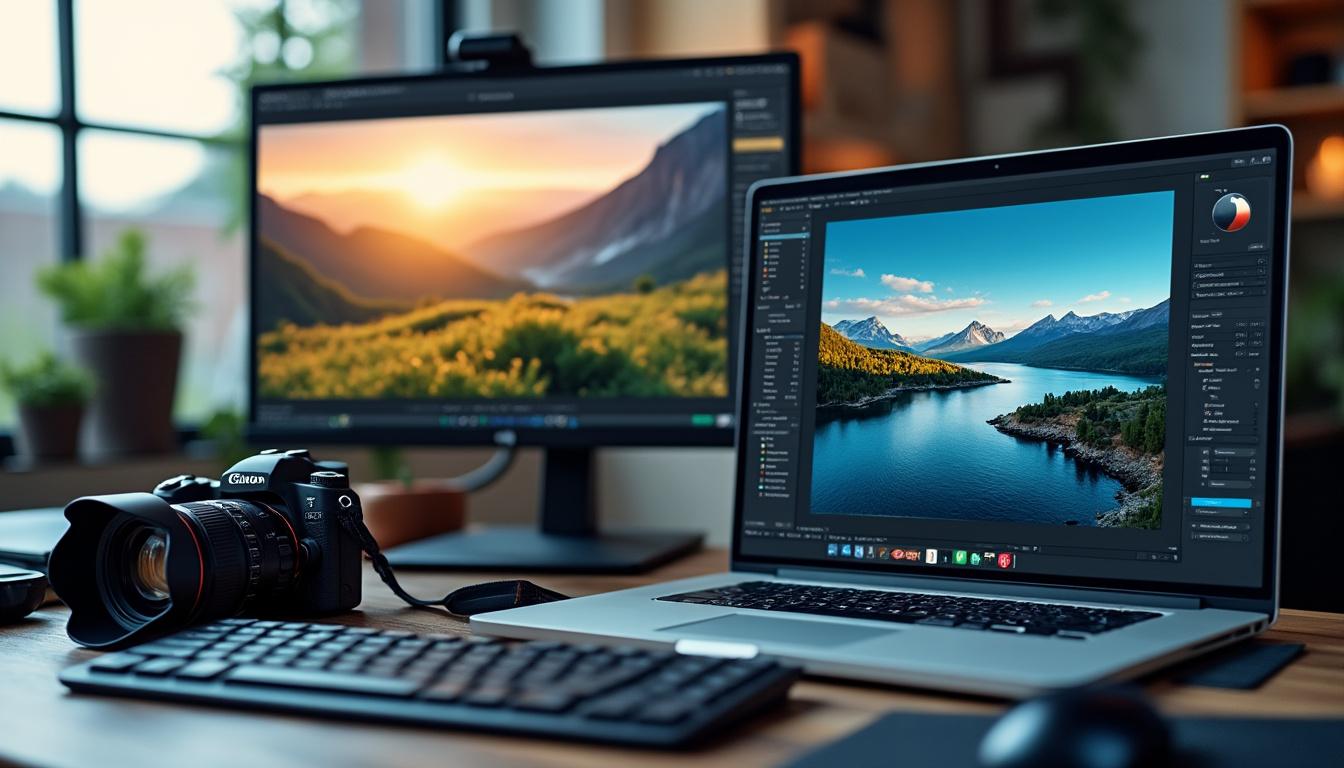

On le connaît bien, ce moment où tu découvres que la photo du siècle, celle qui devait capturer un souvenir unique ou un instant précieux, est floue… Pas de panique, des solutions simples existent pour sauver l’essentiel et redonner de la netteté à tes images les plus floues. Aujourd’hui, l’IA, les applications en ligne et certains réglages bien choisis sur ton mobile ou ton ordinateur peuvent faire des miracles, même pour les photos prises à la volée ou celles sorties d’un vieil album. À travers des conseils terrain, des outils efficaces et quelques précautions à ne jamais oublier, tu vas pouvoir transformer un flop photographique en cliché réussi, pile à temps pour l’imprimer ou le partager sur WhatsApp, LinkedIn, ou Instagram. La netteté n’est plus réservée aux experts des grandes écoles de photographie ou aux pros de l’Institut de la Photographie — c’est maintenant à la portée de tous.
Nostalgique des Polaroid instantané ? Voilà ce que tu dois retenir :
- ✅ La bonne astuce : L’IA et les logiciels modernes redonnent de la netteté à une image en quelques clics 📲
- ✅ L’outil à tester : Des plateformes comme Fotor ou VideoProc Converter AI, pour un résultat rapide et précis sur toutes tes photos 🖥️
- ✅ L’erreur à éviter : Multiplier les filtres ou les surcouches de netteté : cela peut donner un rendu artificiel ou accentuer le bruit de l’image ⚠️
- ✅ Bonus : Pour éviter les photos floues, stabilise-toi, vérifie la mise au point, et pense toujours à nettoyer l’objectif avant de déclencher ! 🧹
Détecter l’origine du flou pour rendre une photo nette comme un pro
La clé pour récupérer une photo floue, c’est déjà de comprendre d’où vient le flou. Beaucoup pensent qu’il existe un bouton magique pour rendre nette une photo floue, mais chaque type de flou a ses propres solutions. Le flou est souvent dû à un mouvement de l’appareil ou du sujet, à un problème de mise au point, à une basse luminosité, ou parfois à des poussières sur l’objectif. Parfois, on a même affaire à un flou de compression, notamment après l’envoi d’une photo sur WhatsApp ou un autre réseau social.
Par exemple, lors d’un atelier de photographie à l’École Supérieure de Création Photographique, une élève a remarqué que ses portraits étaient systématiquement moins nets en soirée qu’en pleine journée. Le coupable ? Une lumière insuffisante et un ISO trop haut, créant un flou de bougé. Pour éviter cela, stabilise ton appareil (avec un trépied ou un mur), choisis un mode de mise au point adapté, et pense à nettoyer régulièrement ton objectif. C’est aussi ce que recommandent les formateurs au sein de l’Institut de Création Visuelle lors des formations à destination des passionnés ou pros en quête de netteté parfaite.
Voici une liste des principales causes de flou et leurs remèdes simples à appliquer :
- 🤳 Mauvaise mise au point : vérifie que l’AF est bien sur ton sujet !
- 🌀 Tremblement : pose-toi, cale tes coudes, ou opte pour un trépied
- 🌙 Lumière insuffisante : augmente ISO ou ajoute une lumière d’appoint
- 🧼 Objectif sale : un coup de chiffon propre, systématiquement
Faire ce diagnostic rapide est la première étape avant d’ouvrir Photoshop, Fotor, VideoProc ou d’autres outils. Si tu veux en savoir plus sur les erreurs à éviter, notamment avec ton appareil Nikon, je t’invite à consulter ce guide dédié aux pièges classiques. Parce qu’en post-traitement, on gagne du temps quand la base est solide !
Décrypter le flou pour mieux agir
Certains flous se corrigent facilement, d’autres un peu moins. Un flou de mouvement sur un sujet dynamique (chatons qui jouent, enfants qui courent dans un parc du Centre de Formation en Photographie) demandera plus de travail qu’une perte légère de netteté due à la mise au point. Retenir ceci, c’est déjà limiter les déconvenues et mieux cibler l’outil adapté.
À lire également :

Portrait pro : comment poser sans avoir l’air figé ?
Maîtriser ton regard pour un portrait professionnel vivant Le regard est la première porte d’entrée dans l’image, celui qui capte l’attention et crée une connexion…
Solutions IA et logiciels pour déflouter tes photos : les outils qui font la différence
Les techniques classiques avaient leurs limites, mais aujourd’hui, l’intelligence artificielle révolutionne la retouche photo. Que tu bosses sur PC, Mac ou mobile, il existe des outils bluffants pour redonner du piquant à tes images. Passons en revue les plus efficaces, testés sur le terrain, avec des exemples concrets sortis d’ateliers de l’Académie de Photographie.
VideoProc Converter AI propose une interface claire, idéale si tu découvres la retouche. Il suffit d’importer ta photo, de choisir un modèle IA type « Gen Detail v3 » pour booster la netteté, et de lancer le traitement. En un clin d’œil, l’image s’enrichit de détails, gomme le bruit, et retrouve l’éclat d’une prise de vue faite à l’École des Beaux-Arts. Pratique pour les portraits, paysages et anciennes photos de famille scannées !
Autre solution : des éditeurs en ligne comme Fotor. Là, tu glisses ta photo, l’IA bosse toute seule, puis tu ajustes la netteté, la saturation ou la clarté si besoin. Idéal quand tu veux corriger un souvenir pris vite fait lors d’une séance au Musée d’Art Moderne, ou donner une seconde jeunesse à une image avant une publication pro sur LinkedIn. Besoin d’optimiser pour le web ? Jette un œil à cet outil dédié à la photo de profil LinkedIn.
Penses aussi à la confidentialité de tes images, surtout pour les photos privées ou sensibles. Sur mobile, des applications IA comme Enhance Photo Quality offrent des résultats instantanés. L’accès aux outils avancés de l’École de Photographie ou d’un Institut de la Photographie n’est plus réservé aux professionnels — la technologie 2026 te facilite la vie !
En résumé : choisis un logiciel ou une appli, importe ta photo, laisse l’IA corriger, ajuste si besoin, et sauvegarde. Le tout, sans perdre ta photo de vue ni la dénaturer.
Astuces de terrain : quand l’IA atteint ses limites
L’IA fait des merveilles, mais si la photo est trop floue, difficile parfois de tout récupérer. L’exemple typique : une photo de mariage en mouvement capturée en pleine fête, où le couple n’est même plus discernable… Dans ce cas, mieux vaut profiter du moment, et garder le flou comme une trace artistique plutôt que de vouloir tout corriger !
À lire également :
Comment mettre une photo de profil sur whatsapp avec un samsung facilement
Changer sa photo de profil sur WhatsApp avec un téléphone Samsung, c’est un petit geste qui dit beaucoup sur toi ! En 2026, la personnalisation…
Améliorer la netteté d’une photo floue directement sur ton mobile
En séance famille ou sur le terrain pour une mini-formation auprès d’une école de photographie, tu as pris une photo à la volée avec ton smartphone, et elle ressort floue ? Rends-la nette sans prise de tête grâce aux applications mobiles dernier cri. Les solutions ne manquent pas, que tu sois sur iPhone ou Android.
Par exemple, Enhance Photo Quality permet en quelques manipulations d’importer, d’ajuster la netteté avec une molette, et de comparer le résultat avant/après. L’application emploie directement l’intelligence artificielle pour détecter les zones floues et corriger uniquement là où il faut. Ce genre d’outil est utilisé par de nombreux formateurs lors des ateliers de photographie numérique — une belle preuve que l’apprentissage ne se limite pas à un centre de formation en photographie, mais se vit au quotidien, dans tes gestes et habitudes.
Pour les photos prises dans l’action — type sport, animaux, enfants en mouvement —, pense à stabiliser ton mobile et à utiliser le mode rafale. Tu multiplies ainsi tes chances d’obtenir une prise nette, et les meilleures seront toujours à retravailler en post-édition.
Une fois la photo corrigée, tu peux la diminuer en poids avant envoi ou publication. Si tu veux un outil pour ça, regarde cette solution efficace pour alléger tes photos tout en préservant la qualité.
Quand la technique sert la spontanéité, la netteté suit naturellement. Voilà comment les pros de l’École de Photographie abordent la retouche au quotidien, et comment toi aussi tu peux garder le cap sur la qualité, partout et à chaque moment !
À lire également :
Comment récupérer facilement vos photos supprimées sur iphone en 2026 ?
Tu viens de supprimer une photo dont tu avais vraiment besoin ? Sur iPhone, il arrive à tout le monde d’effacer par maladresse une image…
Astuces et bonnes pratiques pour éviter de rater la netteté à la prise de vue
L’idée, c’est toujours de prévenir plutôt que de guérir. Oui, retoucher aide, mais rien ne remplace une bonne maîtrise terrain. Et ça, tous les formateurs en institut de la photographie l’enseignent : surveille ta mise au point, anticipe, adapte-toi aux conditions. Voici un condensé des meilleurs réflexes transmis à la dernière session de formation professionnelle photographe à l’Institut de Création Visuelle :
- 📸 Utilise un trépied à chaque fois que c’est possible, surtout en portrait ou en paysage
- 💡 Privilégie les endroits bien éclairés pour éviter de pousser l’ISO
- 🤲 Stabilise tes mains ou cale-les sur une surface solide pour compenser le manque de matériel
- 🔍 Active la loupe lors de la mise au point sur ton mobile ou ton boîtier numérique
- 👁️ En mode manuel, prends le temps de faire plusieurs mises au point successives
Ces conseils valent autant pour les photos d’entreprise que pour tes souvenirs personnels. Une bonne photo à la base, c’est moins de dépendance à la technologie et plus de plaisir à l’édition… ou à l’impression ! Pour y voir plus clair, jette un œil à ce tableau comparatif récapitulant l’utilité des gestes à la prise de vue et des solutions en post-édition :
| Étape clé | Avantage 🎯 | Outil ou geste recommandé |
|---|---|---|
| Prise de vue stable | Réduit considérablement le risque de flou | Trépied, appui sur surface |
| Mise au point adaptée | Assure une netteté optimale du sujet | AF précis, loupe focus |
| Correction post-édition | Rattrape une photo imparfaite | VideoProc AI, Fotor, Lightroom |
| Optimisation web | Qualité conservée après compression | Outil de compression photo |
Prends ces réflexes, tu vas t’éviter bien des déceptions !
À lire également :
Diminuer le poids des photos pour accélérer votre site : astuces et outils efficaces
Tu gères un site ou tu comptes lancer ta galerie photo en ligne ? Avec la multiplication des images sur le web, souvent issues de smartphones…
Corriger une photo floue dans Photoshop ou via les outils des écoles d’art
Photoshop reste la référence auprès des élèves de l’École des Beaux-Arts, des ateliers de photographie et des autodidactes ambitieux. Son atout ? Les filtres “Netteté intelligente”, “Masque flou”, ou encore la possibilité de peaufiner zone par zone grâce aux calques et masques. Très utile pour les portraits, la photo de produit, ou les images à publier sur ton profil professionnel.
Tu importes d’abord ta photo floue. Sur une copie du calque de fond, tu appliques « Masque flou » pour renforcer le contraste entre les pixels voisins. Plus de détails à chaque clic, mais attention : trop de réglages accentuent le bruit. Pour aller plus loin et défocaliser juste une partie, travaille avec les masques de fusion. Parfait pour donner du relief à un portrait issu d’une formation photographie numérique ou pour préparer une exposition à l’école supérieure de création photographique !
Astuce bonus pour les étudiants et anciens élèves en école de photographie : teste les versions d’essai gratuites ou les offres éducatives sur Adobe, elles permettent de s’exercer sans prise de risque. Et pour varier, explore des alternatives gratuites ou moins coûteuses, parfaites pour progresser rapidement, même hors cursus classique.
En club, en atelier ou dans ton salon, un bon outil, c’est comme un bon prof — ce n’est qu’un guide, c’est l’œil du photographe qui fait la différence !
Quels sont les meilleurs outils IA pour rendre nette une photo floue ?
VideoProc Converter AI, Fotor ou Luminar Neo figurent parmi les meilleurs du marché. Ils analysent l’image, ajustent la netteté automatiquement grâce à l’IA, et permettent ensuite de personnaliser les réglages pour chaque cliché, que tu sois particulier ou pro issu d’une formation photographie numérique.
Puis-je améliorer la netteté d’une photo sans installer de logiciel ?
Oui, des solutions en ligne comme Fotor suffisent pour des besoins ponctuels, comme décrits plus haut. Il suffit de déposer la photo directement dans le navigateur, l’éditeur IA fait le reste. Pour les images sensibles, préfère des applications locales pour la sécurité.
Est-ce qu’il y a un risque à trop retoucher une photo floue ?
Oui, à force d’ajouter de la netteté, tu peux générer du bruit visuel, des halos ou des effets artificiels. L’idéal est d’y aller par petites étapes, d’utiliser la comparaison avant/après, et de sauvegarder la version originale. Les bonnes écoles de photographie insistent toujours sur la sobriété !
Les conseils valent-ils aussi pour les photos prises à l’iPhone ou Android ?
Absolument ! Qu’il s’agisse d’un smartphone ou d’un reflex, la logique reste la même : diagnostic du flou, prise de vue réfléchie, puis retouche douce avec ou sans IA. C’est ce que pratiquent tous les pros, des indépendants aux anciens de l’Institut de la Photographie.
Comment préparer une photo pour un usage sur WhatsApp ou LinkedIn sans perdre la netteté ?
Avant publication, pense à comprimer et ajuster la taille de l’image avec un outil spécialisé. Voilà une solution très utile à découvrir ici : optimise ta photo pour WhatsApp. Sur LinkedIn, choisis le bon format et contrôle l’aperçu avant d’envoyer.

Merci pour ces astuces ! J’ai toujours soif d’apprendre à améliorer mes photos.