
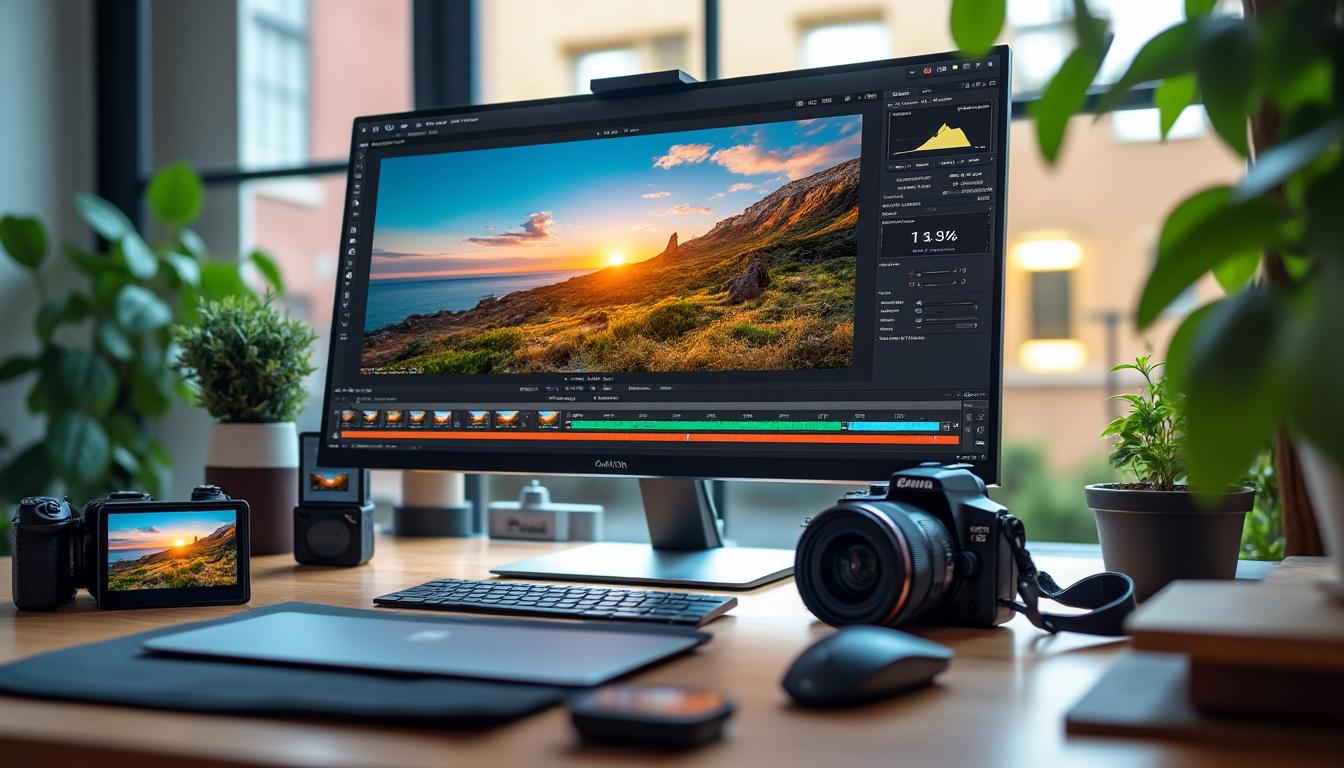

Agrandir une photo, c’est souvent la clé pour sublimer un souvenir ou pour réussir un projet créatif, que tu sois passionné, pro ou simplement soucieux de ne rien perdre en qualité. À l’ère des tirages XXL, des calendriers photo ou des décorations murales, rendre une petite image nette et belle, même en affichage grand format, ce n’est plus réservé aux experts. Les outils IA d’aujourd’hui, les méthodes de retouche pointues et les bonnes pratiques font toute la différence pour transformer une image floue en visuel bluffant, sans stress ni matériel hors de portée.
Nostalgique des Polaroid instantané ? Voilà ce que tu dois retenir :
- ✅ Travaille toujours sur une image source de qualité 📸 : Un fichier propre, c’est la base pour tout agrandissement réussi — les défauts ne disparaissent pas, ils s’amplifient.
- ✅ Utilise des outils intelligents pour l’agrandissement 🧑💻 : Plateformes IA ou logiciels spécialisés te permettent de doubler, quadrupler, voire octupler la taille d’une photo sans sacrifier les détails.
- ✅ Évite la surcompression et vérifie la résolution 🧐 : Garde un œil sur les DPI et choisis la bonne qualité au moment de l’export. Un fichier trop compressé, c’est une impression ratée.
- ✅ Fais un test d’impression si tu veux assurer 🖨️ : Avant de lancer des posters ou cadeaux personnalisés, un essai sur petit format permet d’éviter les mauvaises surprises.
Maitriser l’agrandissement photo sans perte de qualité : astuces, limites et outils à connaître
Tu as sûrement déjà tenté d’agrandir une image prise sur le vif avec ton smartphone, pour la transformer en cadeau photo ou en poster mural. Problème : la plupart des agrandissements classiques aboutissent à une image floue, granuleuse, parfois décevante une fois imprimée… Pourquoi ? L’explication technique est simple : agrandir revient à « inventer » des pixels là où il n’y en avait pas, et sans la bonne méthode, adieu netteté !
Les outils classiques (sur mobile ou en logiciel standard) misent sur des calculs d’interpolation basiques (bilinéaire, bicubique). Le résultat se traduit alors par une perte de détails, des textures lissées, des contours qui bavent… Sans oublier, en grand format, l’effet mosaïque qui trahit illico un fichier de basse qualité. Pour éviter ça, il existe plusieurs solutions, testées et approuvées en séance pro ou en retouches pour particuliers :
- ✨ Outils d’intelligence artificielle : Des plateformes comme Gigapixel AI ou Let’s Enhance analysent chaque zone de l’image pour « prédire » textures et reliefs. Tu peux multiplier la taille par 2, 4, voire 8 avec un rendu très fidèle, idéal pour déco murale ou calendrier photo.
- 🔍 Redimensionnement progressif via Photoshop ou GIMP : Plutôt que d’agrandir d’un coup, agis par étapes (10-20% à la fois) en utilisant l’option « Préserver les détails 2.0 ». Contrôle ainsi la netteté à chaque phase et évite la création d’artefacts.
- 🖥️ Sélectionne toujours le bon format pour l’export : JPEG haute qualité pour la plupart des objets photo, PNG (pas compressé) pour travailler plusieurs fois ou pour conserver les zones transparentes.
Exemple concret : L’institut de la Photographie de Colmar accueille chaque année des ateliers où l’on apprend à agrandir des images de mariage ou de famille. Leurs retours ? Prendre d’abord soin du fichier brut, puis monter en résolution grâce à l’IA, en préservant les détails clés, comme les visages ou les petits objets en fond. Il n’y a pas de secret, la qualité du point de départ fait tout !
| Outil IA ou Logiciel 🛠️ | Facteur d’agrandissement 🔢 | Utilisation idéale 🚩 | École/Formation recommandée 🎓 |
|---|---|---|---|
| Gigapixel AI | Jusqu’à x8 | Posters, tirages expo | École de Photographie |
| Photoshop/Super Resolution | x2 à x4 | Livres photo, objets cadeaux, détails artistiques | Institut de Création Visuelle |
| Let’s Enhance | x2 à x4 | Décoration murale, test rapide | Atelier de Photographie |
| GIMP | x2 | Dépannage gratuit, formats alternatifs | École Supérieure de Création Photographique |
Retiens que chaque méthode a ses limites : certains outils gratuits brident la taille, la résolution ou compressent l’image (et là, c’est la cata à l’impression). Pour des souvenirs sans compromis, opte pour un workflow pro, que tu pourras tester en formation ou sur l’annuaire local des experts ultra haute résolution. Une question d’expérience et de choix d’outils adaptés – ni plus, ni moins !
Identifier et éviter les défauts classiques lors de l’agrandissement photo
Impossible d’aborder l’agrandissement sans parler des artefacts typiques qui ruinent trop souvent l’effet waouh : la pixellisation (ces affreux carrés), les bavures de couleur dans les zones claires ou un banding désagréable dans les ciels… Pour chaque défaut, il existe une parade technique et méthodique. Dans les masterclass organisées à l’Académie de Photographie de Strasbourg, les jeunes photographes découvrent comment repérer, corriger et prévenir ces soucis en combinant IA, filtres anti-bruit et accentuation modérée après redimensionnement. Le résultat ? Un rendu fluide, net, prêt à être exposé ou offert – même sur une grande toile.
À lire également :
Photos de chez grand-mère : redécouvrez vos souvenirs avec émotion et authenticité
Chez grand-mère, chaque photo est un fragment d’histoire qui raconte les liens, transmet les émotions et replace l’ordinaire au rang de précieux. Feuilleter un album…
Retoucher, optimiser et préparer un fichier avant impression grand format : les secrets pros
Avant d’envoyer ta photo sur une plateforme d’impression comme Fnac Photo, il te faut la réévaluer sous toutes les coutures. Ici, tout se joue entre résolution, couleurs, et netteté. Oublie l’idée reçue : passer d’un cliché flou à une fresque murale impeccable tient plus de la technique fine que du miracle. Les ateliers du Centre de Formation en Photographie à Mulhouse sont formels : la réussite d’un tirage grand format dépend de la chaîne complète de préparation.
- 📏 Dimensions et DPI : 300 DPI pour du haut de gamme – et toujours vérifier la correspondance entre pixels et taille finale.
- 🖌️ Nettoyage et réduction du bruit : un passage par Photoshop, Affinity Photo ou la palette d’outils de GIMP et Luminar élimine les imperfections.
- 💡 Correction colorimétrique : utilise l’option sRGB pour coller au profil recommandé chez les imprimeurs. Oublie le CMJN pour tes imports standards.
- 🖼️ Accentue les détails clés : visages, structures, écriture fine – à l’aide du masque flou ou d’un plug-in comme Topaz Sharpen AI.
L’Institut de la Photographie organise régulièrement des modules spécifiques à la gestion de la netteté et des profils couleurs. C’est cette étape qui fait la différence : une impression réussie, c’est d’abord une image préparée dans les règles, pas seulement agrandie à la va-vite. Pour découvrir toutes les fonctionnalités intelligentes des suites de retouche, tu peux jeter un œil aux explications sur Corel PaintShop, qui propose aussi des astuces pour les débutants en retouche numérique.
Exemple d’un workflow d’agrandissement pour poster mural
Imagine : Léa, photographe formée à l’École des Beaux-Arts de Mulhouse, doit tirer un portrait de famille sur une toile 100×150 cm. Son fichier de départ est propre, mais la résolution d’origine pourrait être limite. Sa stratégie : retoucher en amont via Photoshop avec « Préserver les détails 2.0 », accentuer localement les yeux et sourires, puis utiliser un plugin IA pour passer de 3 000 à 12 000 px de large. Résultat à l’impression : textures fidèles, visages nets, ciel sans bandes – et surtout, une famille qui découvre son portrait en grand avec un vrai effet d’émotion, zéro pixel visible.
À lire également :

Optimisez votre photo pro linkedin pour attirer l’attention des recruteurs
Sur LinkedIn, ta photo professionnelle agit comme la première poignée de main avec un recruteur. Impossible de la négliger : aujourd’hui, les profils personnalisés, crédibles…
Agrandir une image gratuitement en ligne : plateformes, étapes et limites à surveiller
Pas obligé de casser ta tirelire pour tester un agrandissement réussi ! En 2026, les outils en ligne basés sur l’IA sont devenus bluffants… à condition d’en connaître les atouts et les limites. Sur beaucoup de plateformes (Let’s Enhance, Upscale.Media, BigJPG), le workflow se fait en quelques clics :
- 💻 Choisis ta plateforme : selon le type d’image (portrait, paysage, illustration), certaines IA analysent mieux les textures.
- 📥 Importe ta photo : formats JPG, PNG, peu importe l’appareil d’origine.
- 🖊️ Sélectionne le facteur d’agrandissement (x2, x4…) : réfléchis au format final envisagé (livre photo, poster déco…).
- ⚙️ Lance l’optimisation : l’intelligence artificielle gère tout, tu n’as plus qu’à patienter quelques secondes.
- ⬇️ Télécharge le fichier HD : prêt à être importé sur Fnac Photo ou à utiliser pour une impression locale.
Mais attention : tout n’est pas toujours rose avec ces outils gratuits ! Déjà, la taille du fichier peut être limitée (pas adapté à un tirage mural géant) ou la compression automatique peut détériorer les couleurs. Pour des projets exigeants, il vaut parfois mieux investir dans une version pro ou utiliser un logiciel téléchargeable. Les étudiants du Centre de Formation en Photographie le constatent vite pendant leurs cas pratiques : rien n’égale un contrôle manuel des réglages, surtout pour des images artistiques ou à haute valeur sentimentale.
Pour aller plus loin sur les méthodes gratuites et testées localement, tu trouveras des astuces détaillées à découvrir ici : comment agrandir une photo sans perdre en qualité.
À lire également :
Photo flou iphone : comment capturer des images nettes sans effort
Prendre des photos nettes avec un iPhone, ça paraît simple, non ? Pas toujours… Entre les modes automatiques capricieux, les réglages méconnus et les surprises…
Rattraper une photo déjà floue ou ancienne : les techniques pour une netteté retrouvée
Un cliché flou, mal scanné ou pris sur le vif peut-il vraiment être transformé en tirage pro ? Bonne nouvelle : la réponse est oui… à condition d’agir avec méthode et de bien choisir ses outils. À l’Institut de Création Visuelle, les étudiants planchent régulièrement sur la restauration de souvenirs de famille pour des livres photo ou des expositions. Leur démarche en 3 axes :
- 🧹 Nettoyer l’image (retouche basique) : supprime les poussières, points blancs ou défauts avec les outils de correction/GIMP ou Paint.NET.
- 🔎 Restaurer la netteté : des plugins comme Topaz Sharpen AI ou la fonction « Améliorer la netteté » de Photoshop permettent de recréer la structure, même sur des visages ou textures anciennes.
- 🎛️ Automatiser l’amélioration avec l’IA : des solutions web comme Enhance.Pho.to ou Upscale.Media fusionnent agrandissement et récupération de détails.
Si tu veux aller plus loin sur cette étape clé du processus, un guide est dispo ici pour rendre une photo floue plus nette : améliorer un cliché flou. Encore une fois, la réussite tient à l’ordre des opérations et à la patience : tu travailles par paliers, tu analyses chaque zone, tu ajustes la couleur… Rien à voir avec le filtre miracle qui promet tout en un clic !
Check-list essentielle avant l’impression grand format
- 🎯 Fichier en sRGB et profil colorimétrique standard
- ⭕ Aucune zone floue ou bruitée persistante à 100 % de zoom
- ✅ Résolution suffisante pour la taille d’impression choisie (ex : 6 000 px pour un poster A2)
- 💾 Enregistrement final en JPEG qualité maximum ou PNG
- 📄 Test d’impression sur petit format si doute (ex : 10×15 cm)
C’est ce genre de rigueur qui assure à tes créations Fnac Photo le respect du souvenir d’origine, que ce soit pour un album familial, une toile d’art ou une simple carte personnalisée.
À lire également :
Graphisme ps période 5 : maîtrisez les techniques clés pour réussir
La cinquième période de graphisme en Petite Section est un moment-clé dans l’année : entre créativité, expérimentation et autonomie, les enfants consolident ce qu’ils ont…
Préparer une photo pour sublimation, impression ou affichage sur tous supports : les fondamentaux à ne jamais négliger
L’agrandissement, c’est une étape, mais la finalisation du fichier conditionne tout le rendu sur papier, toile, alu ou objet personnalisé. Les pros de la Formation Professionnelle Photographe en Alsace travaillent avec ces constantes incontournables lors de leurs séances :
- 🧑🎓 Fichier toujours en haute résolution native (RAW, TIFF, JPEG HQ)
- 🎨 Respect du ratio d’impression : adapter le format selon le support (paysage, carré, panoramique…)
- 🖍️ Contrôle colorimétrique dernier cri via un écran calibré
- 📈 Calcul précis des dimensions d’impression avec la formule : Largeur/300 = cm en tirage pro
Cela te garantit que chaque souvenir imprimé sur Fnac Photo conserve l’effet voulu, sans perte de contraste, de couleur ou de texture. Les professionnels issus de l’École de Photographie ou passés par une académie reconnue conseillent une dernière vérification de la netteté, notamment sur les bords de l’image, car trop souvent une zone négligée ruine un grand format.
Pour les plus techniques ou les fans de DIY retouche, trouver des alternatives à Photoshop comme GIMP ou Affinity Photo permet de garder la main, sans abonnement. De plus, l’intégration de plugins IA simplifie la gestion de la netteté, du bruit et du rendu final, même sur les fichiers issus de smartphones.
Tableau comparatif : réglages optimaux selon le support d’impression
| Support choisi 🖼️ | Résolution min. (DPI) 📐 | Fichier conseillé 💾 | Observations 📝 |
|---|---|---|---|
| Poster mural | 300 | JPEG qualité max | Recul d’observation nécessaire, soigner la netteté des détails principaux |
| Toile/panoramique | 240-300 | TIFF/PNG | Accentue les contrastes, tolère mieux les imperfections mineures |
| Objet photo (mug, coussin, magnet) | 180-200 | JPEG standard | Format réduit : attention au rendu sur petits détails/textes |
| Album/livre photo | 200-300 | JPEG ou PNG | Veille à la lisibilité des images pleine page, sRGB recommandé |
Voilà. Tu sais par où commencer. Et si tu hésites encore, passe à l’annuaire. Prends en main le contrôle de tes images, profites-en pour explorer les formations régionales (Institut de la Photographie, École de Création Visuelle, etc.) et découvre combien il est facile d’agrandir, éditer et sublimer chaque souvenir avec de bonnes bases et de bons outils. Ton histoire mérite bien ça !
Comment éviter la pixellisation lors de l’agrandissement d’une photo ?
Le plus efficace, c’est d’utiliser une solution basée sur l’intelligence artificielle, comme Gigapixel AI ou Let’s Enhance, qui reconstitue intelligemment les détails. Prends toujours une image source la plus nette possible, évite le zoom numérique à la capture, et vérifie la résolution maximale adaptée au format final.
Quel format de fichier privilégier pour une impression grand format ?
Pour un tirage mural ou un livre photo, le JPEG en qualité maximale (90-100%) reste le plus équilibré. Le PNG est parfait pour éviter toute compression lors des retouches intermédiaires. Assure-toi aussi d’exporter ton image en sRGB, ce profil couleur assure une fidélité à l’impression sur la plupart des supports.
Les outils gratuits en ligne sont-ils suffisants pour des impressions professionnelles ?
Ils peuvent convenir pour un agrandissement occasionnel ou un petit objet cadeau, mais montrent vite leurs limites dès qu’il s’agit de grands formats : compression automatique, taille limitée, réglages restreints. Pour un poster ou une toile d’art, préfère une solution desktop ou pro, plus fiable en termes de contrôle qualité.
À quoi sert un test d’impression avant de commander en grand format ?
Un test te permet de contrôler le rendu des couleurs, la netteté et la gestion du bruit sur papier ou toile réelle, pas juste à l’écran. C’est la garantie d’éviter toute mauvaise surprise lors de la fabrication de projets onéreux ou pour des souvenirs importants.
Peut-on sauver une vieille photo floue pour l’agrandir sans perte ?
Oui, aujourd’hui c’est possible avec des outils spécifiques pour restaurer la netteté, gommer les artéfacts et rehausser les textures, que ce soit via Photoshop, des plugins IA ou des plateformes spécialisées. Il vaut toujours mieux travailler à partir du scan original la plus haute résolution possible, puis d’agir par paliers pour un résultat naturel.

J’ai essayé d’agrandir des photos pour ma déco, c’est super simple avec l’IA !
J’adore ces astuces pour agrandir mes photos, c’est si pratique et ça fait toute la différence !