
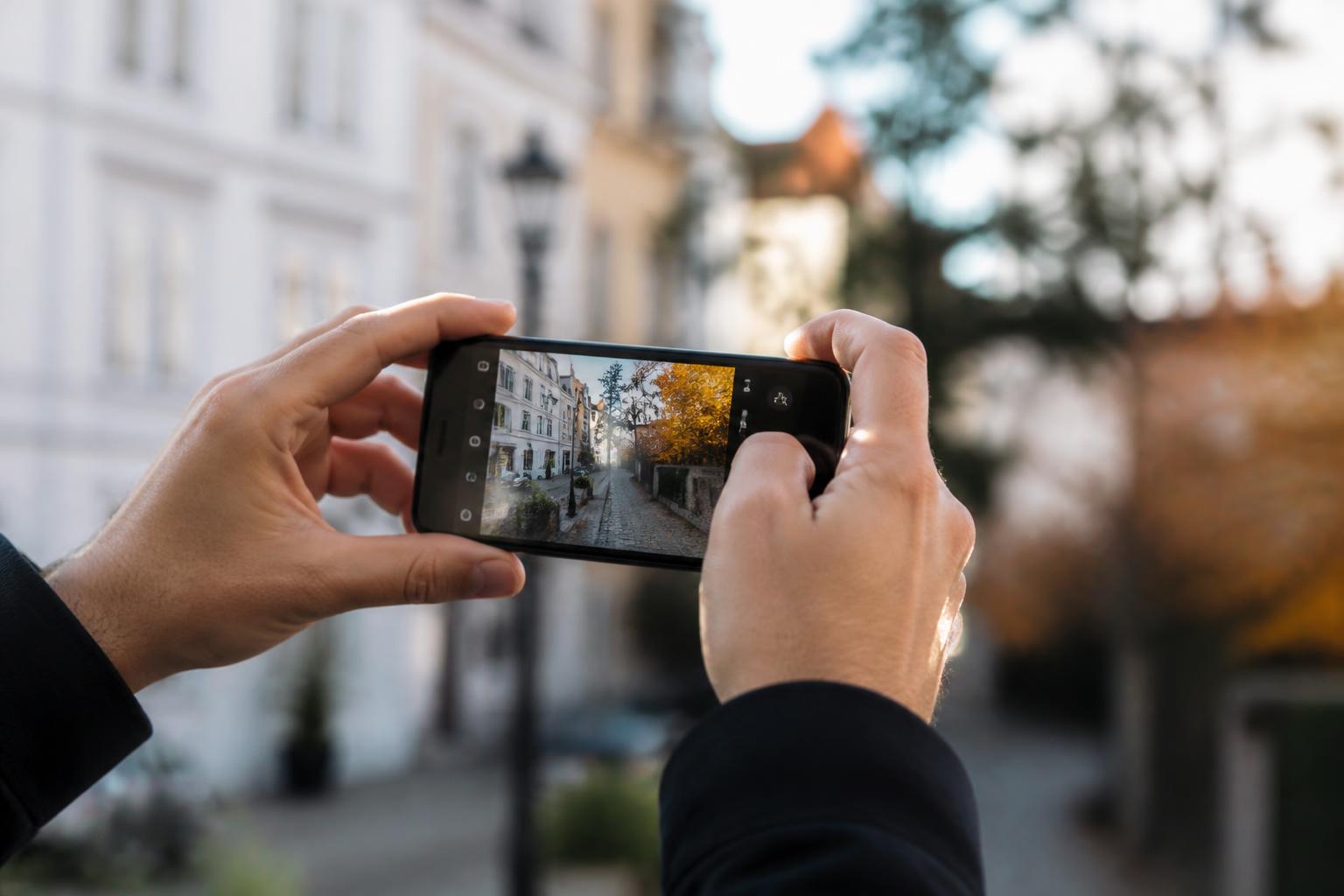

Prendre des photos nettes avec un iPhone, ça paraît simple, non ? Pas toujours… Entre les modes automatiques capricieux, les réglages méconnus et les surprises des dernières mises à jour, même les modèles récents comme l’iPhone 15 ou 14 Pro Max peuvent faire suer les amateurs comme les pros dès qu’une photo floue débarque dans la galerie. À travers ce guide ultra concret, tu vas comprendre pourquoi certaines images manquent de netteté, comment paramétrer efficacement ton iPhone, quelles astuces utiliser en séance, et surtout éviter ces petits soucis qui gâchent un souvenir ou une photo pro. Et souviens-toi : en Alsace comme ailleurs, maîtriser son outil fait toute la différence, que tu sois passionné de photo ou simple utilisateur du quotidien.
Nostalgique des Polaroid instantané ? Voilà ce que tu dois retenir :
- ✅ Utilise le contrôle macro pour garder la main sur la mise au point en gros plan 📱
- ✅ Désactive la correction de l’objectif lorsque nécessaire, surtout pour éviter les changements imprévus de netteté 🎯
- ✅ Stabilise ton iPhone et vérifie que l’objectif est propre avant chaque photo 🧼
- ✅ Prends plusieurs clichés en rafale pour maximiser tes chances d’avoir une image bien nette 📷
- ✅ Exploite les outils intégrés et les apps de retouche spécialisées pour “sauver” un cliché flou 💡
Les vraies causes d’une photo floue sur iPhone et comment les repérer facilement
Les photos floues sur iPhone, c’est le cauchemar de tous ceux qui veulent capturer l’instant – que ce soit une scène de famille, un mariage ou une vitrine pour présenter des créations pros. Avant même de dégainer l’artillerie lourde, il est essentiel de comprendre ce qui se cache derrière ce manque de netteté.
Plusieurs scénarios reviennent régulièrement. Premièrement : le fameux tremblement lors de la prise de vue, surtout en faible luminosité. L’iPhone allonge le temps d’exposition pour laisser entrer plus de lumière… et le moindre mouvement de la main, c’est bingo pour un flou artistique non voulu. Ensuite, il y a les sujets en mouvement rapide – enfants, animaux, ou soirée mouvementée – qui échappent à la mise au point de l’appareil. Il n’y a pire frustration que de rater un sourire à cause d’un flou de bougé !
Mais l’iPhone n’est pas toujours en cause. Un objectif sale, une trace de doigt ou une poussière suffisent pour obtenir des images “voilées”. Parfois, les utilisateurs d’iPhone 13, 14 ou 15 Pro Max remarquent que l’appareil commute automatiquement d’une lentille à l’autre, surtout quand il détecte un objet proche : c’est le mode macro qui s’active trop vite. Résultat : un changement de focale pile au mauvais moment… et un flou à la clé. Apple a intégré des paramètres comme le contrôle macro, à activer dans les réglages afin de voir quand ce mode se déclenche, ce qui t’épargne bien des galères.
Enfin, ne pas oublier les bugs logiciels : une application Appareil Photo bloquée, un iOS pas à jour… Tout cela peut compliquer la tâche, même si tes doigts sont aussi stables qu’un trépied. Si tu as l’impression que l’iPhone n’arrive jamais à faire le point, ou que l’image “tremble” toute seule, pense toujours à fermer l’appli et à redémarrer ton téléphone. Ce simple geste, souvent oublié, sauve bien des situations !
Le dernier piège, c’est la protection d’écran ou l’étui épais qui empiète sur la lentille. Retire-les pour tester : la différence saute souvent aux yeux. Bref, tu vois, la photo floue sur iPhone n’a rien d’une fatalité : identifier la cause, c’est déjà 80% de la solution. Un peu comme en formation à l’Institut de la Photographie ou à l’Académie de Photographie : détecter l’erreur, comprendre le matériel, et agir avec méthode. À Colmar ou ailleurs, c’est la clef de photos réussies !
À lire également :

Photos de chez grand-mère : redécouvrez vos souvenirs avec émotion et authenticité
Chez grand-mère, chaque photo est un fragment d’histoire qui raconte les liens, transmet les émotions et replace l’ordinaire au rang de précieux. Feuilleter un album…
Réglages essentiels et astuces terrain pour capturer des images nettes avec l’iPhone
Passer du flou à la netteté, ça ne tient parfois qu’à un réglage bien placé ou une habitude à prendre avant de shooter. Sur iPhone, la partie se joue dans les paramètres, mais aussi dans ton attitude avant et pendant la prise de vue. Pour garantir une netteté optimale, il faut connaître quelques réglages qui changent la donne.
Premier conseil que tu retrouves dans toute formation professionnelle photographe ou atelier de photographie : ajuste la mise au point manuellement. Tape simplement sur la zone de l’écran où tu veux faire la netteté. L’iPhone va alors prioriser cette partie de l’image. Pour verrouiller cet ajustement, reste appuyé quelques secondes sur l’écran jusqu’à voir apparaître “AE/AF verrouillé”. Un geste à adopter systématiquement quand tu bosses en conditions complexes, typiques d’une séance extérieure à l’École de Photographie de Strasbourg ou en shooting de produits locaux.
Pour aller plus loin, le mode rafale est une arme secrète : il te permet de prendre plusieurs images à la suite, ce qui multiplie les chances d’en obtenir une parfaitement nette. Très utile avec des enfants ou lors d’un reportage mariage, où chaque moment compte.
L’autre levier, c’est dans l’application Paramètres de ton iPhone. Va dans “Appareil Photo”, active “Contrôle des macros”, et désactive “Correction de l’objectif”. Le premier te permet de contrôler quand le mode macro se lance, et d’éviter que l’appareil switche de lentille sans prévenir. Le second, s’il est activé de base, modifie ta photo avec un algorithme, parfois au détriment de la netteté attendue. Ce petit ajustement, validé en centre de formation en photographie, mettra toutes les chances de ton côté.
Pense aussi à utiliser un mini-trépied de poche. Ça change la vie lors de portraits en lumière basse ou pour des photos de groupe où il faut rester stable sur la durée. Enfin, vérifie toujours ta lentille avant de tirer le portrait de quelqu’un ! La poussière ou les traces de doigts sont les ennemis jurés du piqué net.
Ce qu’il faut retenir : comprendre les causes du flou sur iPhone et agir directement sur les réglages, c’est bien plus efficace que de râler après le matériel !
À lire également :

Optimisez votre photo pro linkedin pour attirer l’attention des recruteurs
Sur LinkedIn, ta photo professionnelle agit comme la première poignée de main avec un recruteur. Impossible de la négliger : aujourd’hui, les profils personnalisés, crédibles…
Corriger une photo floue sur iPhone : outils intégrés, applis et sites web à la rescousse
Parfois, malgré tout le soin apporté à la prise de vue, une photo floue s’invite dans la galerie. Heureusement, l’écosystème iOS regorge d’outils pour améliorer, corriger, et parfois même “sauver” une image. L’app Photos intègre en natif une option de réglage de la netteté. Pour l’utiliser, rien de plus simple : localise la photo que tu veux améliorer, sélectionne-la, puis appuie sur “Modifier” en haut à droite. Un swipe vers la droite dans le menu déroulant permet d’accéder à la fonction “Netteté”. En ajustant le curseur, tu remarqueras déjà une différence notable. C’est parfait pour retoucher rapidement un cliché précieux, une astuce apprise à l’École Supérieure de Création Photographique de Mulhouse !
Mais pour aller plus loin, des applis comme Snapseed (signée Google), Adobe Lightroom Mobile, ou Luminar Neo offrent des fonctionnalités avancées. Ces outils, souvent plébiscités lors de stages à l’Institut de Création Visuelle, permettent de corriger le flou, d’affiner la structure, et de jouer sur la clarté avec une précision quasi professionnelle. Snapseed, par exemple, propose un outil “Détail” pour ajuster la structure et la netteté au doigt près. Lightroom permet d’agir sur la réduction du bruit et sur l’accentuation, tandis que Luminar Neo mise sur l’intelligence artificielle pour rehausser la netteté et simuler une prise de vue stable même si la source était tremblante.
Il existe aussi des solutions en ligne pour ceux qui ne souhaitent pas ajouter d’applications. Une recherche “fix blurry photo online” donne accès à des plateformes intuitives, où l’on dépose simplement l’image à retoucher. Pratique lors d’une urgence, ou quand tu veux montrer un rendu avant/après en séance à un client ou à un ami curieux.
Enfin, si tu veux aller encore plus loin, jette un œil à ce guide complet sur comment rendre une photo floue nette : tu y trouveras des démos vidéo et des analyses pas-à-pas pour tester les méthodes les plus efficaces du moment.
| Outil ou Appli | Atout principal | Public conseillé | 🤓 Bonus |
|---|---|---|---|
| Photos (iPhone) | Edit rapide de la netteté | Débutant, usage familial | Gratuit et immédiat ⚡ |
| Snapseed | Contrôle structure/netteté | Passionné & créatif | Masquage ciblé 🎨 |
| Lightroom Mobile | Réglages poussés, pro | Pro, amateur éclairé | Réduction du bruit 🧘 |
| Luminar Neo | Correction IA avancée | Pro/retouche intensive | Résolution améliorée 🆙 |
| Outils en ligne | Simplicité & accès direct | Tous niveaux | Pas d’installation 💻 |
À lire également :

Graphisme ps période 5 : maîtrisez les techniques clés pour réussir
La cinquième période de graphisme en Petite Section est un moment-clé dans l’année : entre créativité, expérimentation et autonomie, les enfants consolident ce qu’ils ont…
Éviter les erreurs classiques pour des photos iPhone nettes à tous les coups
Une grande partie du succès en photographie, sur iPhone comme avec un reflex, se joue avant d’appuyer sur le bouton. Quelques erreurs – souvent répétées par habitude – peuvent saboter tes clichés. Pour y voir plus clair, voici ce que t’enseigneraient un prof d’École des Beaux-Arts ou une coach de l’Atelier de Photographie.
Toujours prendre le temps de stabiliser son appareil, surtout en intérieur ou en lumière compliquée. Quand tu tiens ton iPhone à bout de bras, baisse-le contre le corps ou cale-le sur une surface fixe. Le trépied ? Indispensable dès qu’on veut shooter de nuit, même avec la génération 15 Pro Max. Autre classique à éviter : appuyer trop fort sur le déclencheur, ce qui fait bouger l’appareil pile lors de la prise de vue. Prends l’habitude d’utiliser le retardateur de 3 secondes, ou le bouton de volume, pour réduire tout risque de vibration.
L’environnement du sujet est capital : un fond encombré trompe l’autofocus et provoque un flou sur le visage ou le produit. Un coup d’œil critique autour de ton sujet, ça change tout ! Bonus malin : active le quadrillage dans les réglages photo pour t’assurer d’une composition bien centrée et équilibrée. Un détail appris dans toute formation photographie numérique ou à l’Institut de la Photographie.
N’oublie pas d’anticiper la lumière ! La nuit ou dans une pièce sombre, la vitesse d’obturation chute, et le flou arrive vite. Privilégie autant que possible une source de lumière vive, voire naturelle, qui aide ton iPhone à rester rapide et précis.
Enfin, vérifie toujours que ton iPhone est à jour côté logiciel. Les bugs de caméra et d’autofocus, surtout sur les séries 13, 14 et 15, sont régulièrement corrigés par Apple via leurs mises à jour. Rater une photo à cause d’un vieux firmware, c’est dommage…
- 📌 Stabilise toujours ton appareil
- 📌 Vérifie la propreté de la lentille
- 📌 Fais le point manuellement sur l’endroit désiré
- 📌 Soigne ta lumière et ajuste l’exposition
- 📌 Active le quadrillage pour une composition nickel
- 📌 Toujours mettre à jour iOS pour bénéficier des corrections de bugs
Cette vigilance combinée t’assure bien plus de photos nettes que de regrets. C’est le secret partagé entre collègues et élèves, que tu retrouveras aussi dans toutes les ressources sur photos créatives smartphone pour aller plus loin dans l’apprentissage.
À lire également :
Supprimer les doublons photos sur mac : gagnez de l’espace facilement
Tu utilises ton Mac comme mémoire vivante de ta famille, de tes voyages ou de tes créations ? Au fil des importations et des partages,…
Maximiser la netteté : outils pros, astuces bonus et inspirations locales
Pour ceux qui souhaitent aller plus loin, il existe toute une palette d’outils professionnels et de techniques issues du terrain qui transforment la photographie iPhone en art authentique. Par exemple, en séance lifestyle en Alsace, le petit trépied Manfrotto tient dans la poche – tu le déplies dès que la lumière baisse ou lorsque tu immortalises un coucher de soleil sur les vignes. Les pros, eux, n’hésitent pas à utiliser des téléobjectifs clipsables ou des accessoires comme des lampes LED portatives : bonus lumière, photos nettes même en intérieur !
Un autre levier indispensable, c’est la retouche localisée. Avec des applis comme Lightroom Mobile, tu peux accentuer la netteté uniquement sur une zone précise (le regard, le bijou, un logo sur une tenue). Snapseed va encore plus loin avec le masquage : tu ajustes la netteté là où c’est utile, et tu diminues le grain ailleurs, pour un rendu équilibré et professionnel. Les étudiants en centre de formation en photographie ou à l’Institut de la Photographie expérimentent souvent ces techniques en atelier, en mixant outils mobiles et workflow numérique classique.
Et pour ceux qui veulent s’inspirer, sache qu’en 2026, de nombreux photographes alsaciens reconnus utilisent eux-mêmes des iPhone dernière génération pour certaines séances professionnelles : portraits express, photos de produits ou créations culinaires. Tu veux progresser ? N’hésite pas à explorer l’annuaire et les conseils sur la plateforme locale, à découvrir ici, pour connecter avec les talents du coin, ou prendre rendez-vous pour une formation photographie numérique adaptée à ton niveau.
Comme dans toute discipline artistique, chaque session photo sur iPhone devient l’occasion d’innover : stacker plusieurs images, tester la HDR, jouer avec la profondeur… À l’Institut de Création Visuelle ou dans des Ateliers de Photographie, ces expérimentations sont encouragées pour t’aider à sortir du lot.
La clé à retenir ? Se former, s’inspirer localement, et ne jamais hésiter à tester de nouveaux réglages ou applis. Seul compte le résultat, clair, éloquent, et fidèle à l’instant vécu.
Mon iPhone zoome automatiquement et mes photos deviennent floues, que faire ?
Active le contrôle macro dans les paramètres de l’appareil photo pour voir quand le mode macro s’enclenche et désactive-le si besoin. Pense aussi à désactiver la correction de l’objectif pour plus de stabilité de mise au point.
Comment éviter le flou de bougé si je n’ai pas de trépied ?
Adopte la bonne posture : cale tes coudes contre le corps, tiens ton iPhone à deux mains, utilise le bouton de volume ou le retardateur pour déclencher sans secousse. Si tu fais beaucoup de portraits ou de photos sombres, investis dans un mini-trépied, c’est vite rentabilisé !
Peut-on vraiment rendre une photo floue nette grâce à une appli ?
Oui, jusqu’à un certain point ! Les applications mobiles comme Snapseed ou Lightroom, ou des solutions en ligne, améliorent noticeably les images légèrement floues. Pour les flous importants, le résultat reste limité, mais tu peux récupérer du détail et sauver la photo pour une impression ou un usage web.
Quels réglages dois-je vérifier avant chaque séance photo ?
Contrôle que la lentille est propre, vérifie la lumière ambiante, active ou non le mode macro selon ton sujet, fais toujours la mise au point manuelle sur l’écran, et vérifie que ton iOS est à jour.
Où trouver un pro pour de l’aide, une réparation ou une formation photo iPhone en Alsace ?
Le site photographecolmar.fr recense des photographes pour tous les besoins : séances privées, formations, réparations d’iPhone si la caméra pose souci, et stages de photo sur smartphone avec des pros locaux.

J’ai utilisé ces astuces, et mes photos deviennent vraiment plus nettes, merci !
J’adore ces astuces pour des photos nettes, merci ! Je vais les essayer tout de suite.
Les astuces pour des photos nettes me donnent envie de sortir mon iPhone tout de suite !
Cet article m’a vraiment aidé à comprendre comment éviter mes photos floues avec mon iPhone.
Merci pour ces conseils ! Je vais tenter d’améliorer mes photos de famille avec mon iPhone.