
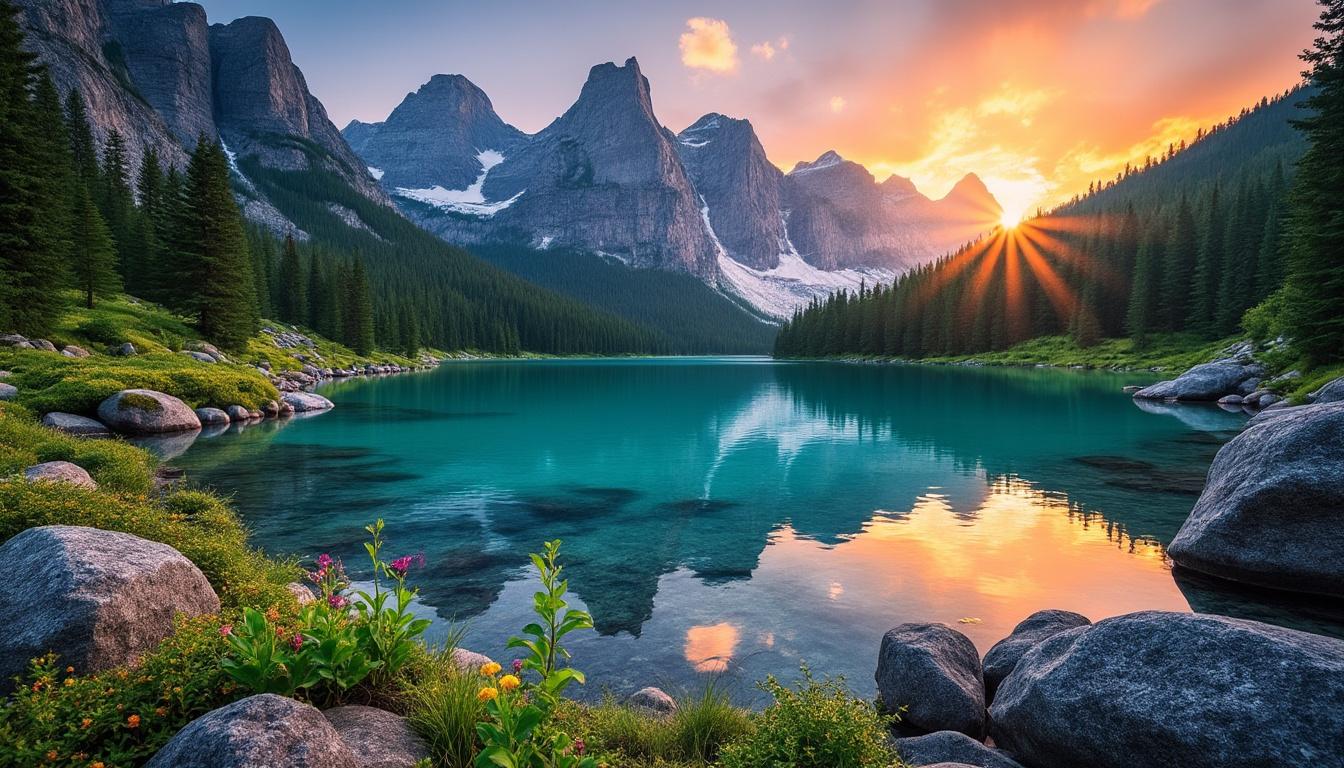

Optimiser la qualité de vos photos avec Topaz Studio
Quand tu ouvres Topaz Studio pour la première fois, tu remarques immédiatement son interface claire. Pas de fioritures : tout est pensé pour l’optimisation image et la qualité image. En quelques secondes, tu peux charger ton fichier brut et basculer vers l’espace de travail. Les modules sont organisés en catégories logiques : retouche de netteté, réduction de bruit, amélioration des détails… Tout est là pour booster chaque pixel.
Par exemple, sur un portrait capturé lors d’un mariage à Colmar, l’application du filtre « AI Clear » fait des merveilles. Tu ajustes simplement un curseur et ta photo gagne en précision sans accentuer le grain. À la clé : un rendu professionnel sans t’embarrasser d’innombrables réglages.
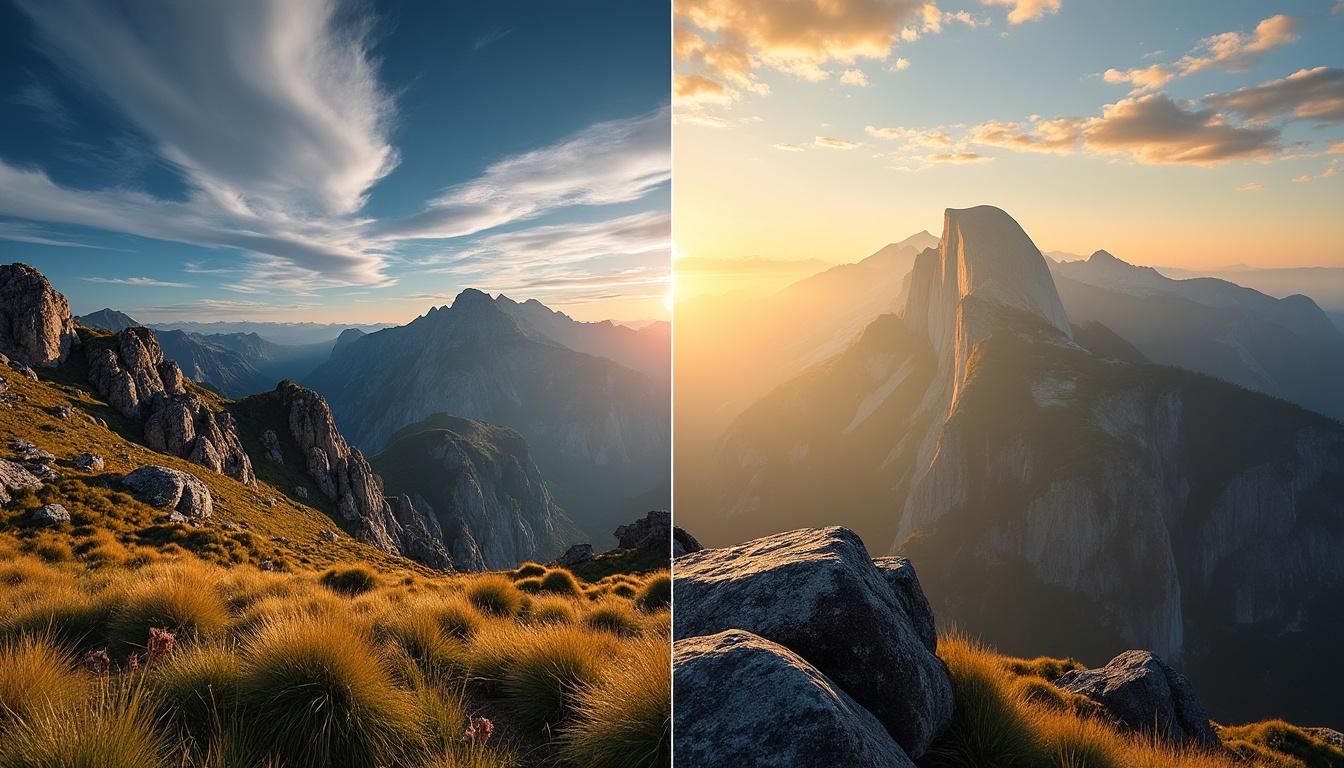
Ce qui distingue Topaz Studio d’un logiciel photo classique, c’est sa technologie IA. Celle-ci analyse l’image et propose une amélioration photo ciblée, en identifiant les zones floues, le bruit et même les couleurs ternes. Le passage du curseur t’assure un avant/après radical, souvent bluffant, tout en conservant une texture naturelle.
Une astuce de pro : pour obtenir une amélioration homogène, crée deux calques d’effet. Sur le premier, tu appliques une retouche rapide de base (ex : réduction de bruit à 50 %). Sur le second, tu intensifies localement la netteté, notamment sur les yeux ou les détails architecturaux. Ensuite, avec un pinceau, tu peins l’effet là où c’est nécessaire. Résultat : un équilibre subtil entre douceur et précision.
Dans le cadre d’un reportage corporate, cette méthode évite l’effet « trop retouché ». Tu gardes de la texture sur les visages, essentiel pour des portraits réalistes. Et si tu veux tester d’autres approches, n’hésite pas à explorer l’onglet « Creative » avec des effets photo originaux.
Chaque photo compte, que ce soit pour un site mariage ou un book professionnel. En tant que photographe en Alsace, je recommande souvent à mes clients de tester la version d’essai de Topaz Studio avant de s’engager. Ils peuvent apprécier la fluidité de l’interface et la rapidité des fonctions d’édition photo.
Phrase-clé : Maîtriser la technologie IA, c’est garantir des images nettes et naturelles.
Prêt pour de nouveaux styles ? La suite t’attend avec l’exploration des filtres et presets 🖼️
À lire également :
Photoroom pro : boostez la qualité de vos photos pour des ventes rapides
Tu veux passer de photos « bof » à images qui font vraiment cliquer ? Les vendeurs locaux le savent : sur internet, une photo ratée…
Maîtriser les filtres et effets photo pour un rendu professionnel
Les filtres sont au cœur de Topaz Studio. Ils permettent d’appliquer en un clic des effets photo sophistiqués, de la simulation de films argentiques aux rendus HDR. Pour un shooting extérieur en forêt, tu peux choisir un filtre automnal qui intensifie les rouges et jaunes sans saturer l’ensemble.
Parmi les plus appréciés, on trouve :
- 🎨 Filtre « Soft Glam » pour un portrait doux sans perdre en détails
- ⚡️ Filtre « Dramatic Contrast » pour renforcer la profondeur et les ombres
- 🔍 Filtre « Detail Boost » pour révéler les micro-textures (idéal pour l’architecture)
- 🌙 Filtre « Night Vision » pour sublimer les photos nocturnes
Chaque preset est personnalisable. En quelques clics, tu ajustes la force du filtre, la balance des tons et même la teinte principale. Les outils glisser-déposer simplifient l’interface : pas besoin d’un long apprentissage. Un simple paramètre de couleur, et tu peux passer d’une ambiance chaude à un style plus froid, très utile pour une galerie sur l’Atelier Portrait de Florence Millet à Strasbourg par exemple.
Pour des paysages de l’Alsace, où la lumière est souvent douce, le filtre « Natural Enhance » est un must. Il corrige l’exposition, équilibre les teintes et renforce légèrement la netteté. Tu obtiens un résultat qui exigeait auparavant plusieurs minutes de réglages manuels dans d’autres logiciels.
Astuce : crée ta propre bibliothèque de presets. Après chaque séance, sauvegarde les combinaisons de filtres que tu apprécies le plus. Ainsi, tu bénéficies d’une retouche rapide et cohérente sur toute une série. Un gain de temps précieux pour les professionnels et les particuliers pressés.
Pour approfondir tes techniques, consulte un tutoriel photo dédié sur Fotophire Retouches Photo et repère les différences d’approche. Tu pourras comparer et choisir la méthode la plus adaptée à ton style.
Phrase-clé : Les filtres sont un tremplin vers ta signature visuelle unique.
Prêt à explorer la retouche rapide en détail ? La section suivante dévoile les outils indispensables.
À lire également :
Photopea avis : pourquoi cet outil de retouche en ligne séduit les créatifs
Dans le monde de la création visuelle, l’agilité prime. Les photographes, graphistes et créateurs veulent retoucher une image ou monter un visuel sans perdre du…
Retouche rapide : les outils indispensables de Topaz Studio
Dans la foulée d’un événement local, tu n’as parfois que quelques minutes pour traiter tes images. Topaz Studio brille ici avec des outils spéciaux conçus pour un workflow efficace. Oublie les calques super complexes : tu cliqueras sur « Auto » pour un ajustement immédiat de l’exposition, du contraste et de la saturation.
Le module AI Adjust se base sur des algorithmes d’apprentissage pour proposer un réglage global. Sélectionne simplement ton critère : « Portrait », « Paysage », « Scène urbaine » et observe la magie opérer. L’outil agit sur plusieurs paramètres d’un coup, une vraie optimisation image.
Le pinceau de masque intelligent
Un des atouts majeurs est le pinceau de masque : tu choisis ta zone (ciel, sujet, arrière-plan) et tu appliques un effet ciblé. Par exemple, pour un portrait pris en studio, tu peux éclaircir uniquement le visage tout en préservant l’atmosphère sombre du fond. Les transitions sont progressives, sans halos disgracieux.
La fonction « Batch processing »
Pour les séries de photos, l’édition photo par lots se révèle incontournable. Tu sélectionnes tes réglages préférés et les envoies à toute une galerie. En moins de deux minutes, des dizaines d’images sont corrigées selon tes directives. L’efficacité !
Un exemple concret : lors de Rencontres Régionales Photographie à Strasbourg, j’ai eu l’occasion de tester la fonction « Batch processing » avec une cinquantaine de clichés. Le rendu fut homogène et fidèle à ma patte. Tu n’auras plus à sacrifier de temps de shooting pour la post-production.
Phrase-clé : La retouche rapide, c’est la promesse d’images soignées sans y passer des heures.
Enchaînons maintenant avec la comparaison de Topaz Studio et ses concurrents.
À lire également :
Découvrez comment clipdrop révolutionne la création de contenu visuel
Tu te demandes comment booster la qualité de tes visuels sans perdre des heures sur des logiciels complexes ? Entre réseaux sociaux, e-commerce, communication visuelle…
Comparaison avec d’autres logiciels photo populaires
Avant de t’engager sur un abonnement, il est utile de connaître les alternatives. Voici un tableau comparatif entre Topaz Studio et trois autres solutions prisées : CyberLink PhotoDirector, Movavi Photo Editor et Inpixio Retouche Photo.
| Logiciel 🛠️ | Spécialité 🎯 | Prix 💶 | Facilité d’utilisation 👍 |
|---|---|---|---|
| Topaz Studio | IA & détails fins | Abonnement ou achat unique | Élevée |
| CyberLink PhotoDirector | Montage & effets vidéo | Abonnement annuel | Moyenne |
| Movavi Photo Editor | Retouche simple | Achat unique | Très élevée |
| Inpixio Retouche Photo | Suppression d’éléments | Gratuit & payant | Élevée |
Chaque solution présente des forces et des limites. Si tu veux un filtre photo rapide et intuitif, Movavi Photo Editor peut te convenir. Pour des besoins vidéo et photo conjoints, CyberLink PhotoDirector se distingue par son panel multimédia. Inpixio brille pour gommer des objets indésirables en un clic.
Topaz Studio, quant à lui, reste la référence pour l’amélioration des détails et la réduction de bruit basée sur l’IA. Son courbe d’apprentissage est rapide pour les néophytes, tout en offrant des options avancées pour les utilisateurs confirmés.
Phrase-clé : Choisis ton outil en fonction de ton usage principal et de ton budget.
Direction le tutoriel concret pour mettre tout cela en pratique !
À lire également :
Créer un gif avec photo en ligne : guide rapide et facile pour tous
Créer un gif à partir de photos, c’est un peu l’équivalent moderne de feuilleter les pages d’un vieux flipbook ou d’ouvrir un Polaroid : à…
Tutoriel photo : étapes concrètes pour sublimer tes clichés
Tu tiens ton boîtier, tu as capturé tes meilleures images, reste à les sublimer en post-production. Voici un tutoriel photo pas à pas pour exploiter Topaz Studio efficacement :
- 📁 Importation : glisse-dépose ton dossier RAW ou JPEG.
- 🤖 AI Adjust : sélectionne le préréglage adapté (Portrait, Paysage…).
- 🎛️ Réglages manuels : ajuste l’exposition, le contraste et la saturation.
- 🖌️ Masque intelligent : cible les zones à peaufiner.
- 💾 Export : choisis le format (JPEG, TIFF) et la qualité désirée.
Chaque étape ne prend que quelques secondes. Pour illustrer, voici une démonstration vidéo détaillée :
Après l’export, tu peux immédiatement partager sur tes réseaux ou les intégrer à ton portfolio. Grâce à l’optimisation image, tes photos seront prêtes à imprimer sans retouches supplémentaires.
Phrase-clé : Suis ces étapes pour des résultats rapides et professionnels.
N’attends plus pour essayer Topaz Studio sur tes propres clichés 😉
Topaz Studio est-il facile à prendre en main ?
Oui, l’interface intuitive et les outils IA permettent une prise en main rapide, même pour les débutants.
Quel format de fichier privilégier pour l’édition ?
Le RAW est recommandé pour exploiter pleinement les capacités d’amélioration photo et de réduction de bruit.
Puis-je utiliser des filtres tiers ?
Absolument, Topaz Studio accepte les presets externes et vous pouvez importer vos propres LUTs.
Comment conserver un rendu naturel ?
Utilise les masques intelligents et dosages légers : moins c’est souvent plus pour un résultat crédible.
Existe-t-il des ressources pour aller plus loin ?
Oui, de nombreux tutoriels vidéo et articles sont disponibles sur des sites spécialisés et sur YouTube.

Topaz Studio a vraiment simplifié ma retouche photo. C’est rapide et efficace, j’adore !