
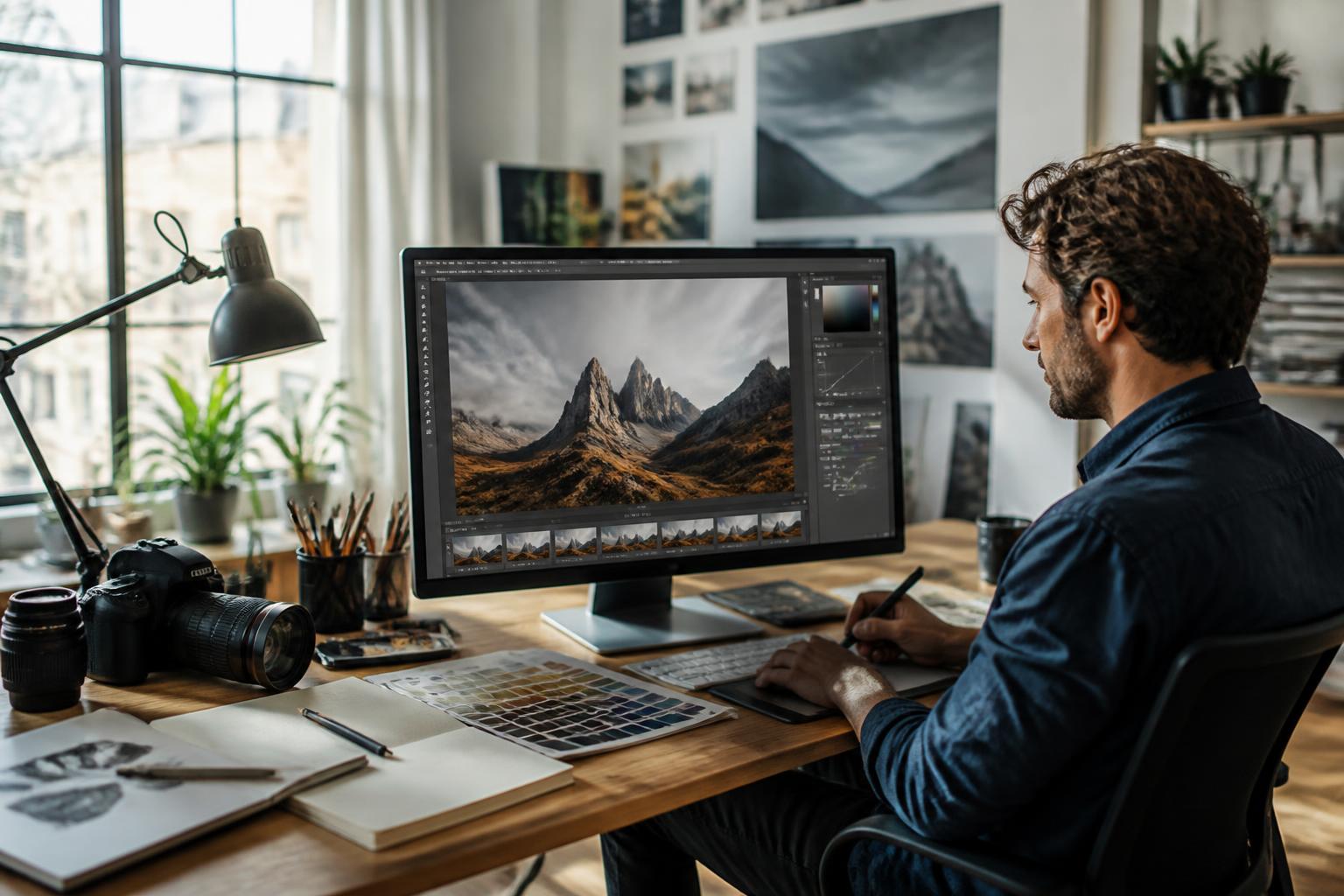

Dans le monde de la création visuelle, l’agilité prime. Les photographes, graphistes et créateurs veulent retoucher une image ou monter un visuel sans perdre du temps à installer des logiciels lourds ou s’abonner à des solutions hors de prix. Depuis quelques années, Photopea, outil de retouche photo en ligne, s’est hissé au rang de chouchou chez les créatifs d’Alsace et d’ailleurs. Pas besoin d’un PC puissant, juste une connexion internet et un navigateur : on ouvre, on retouche, on repart. C’est cette simplicité, mais aussi la compatibilité avec les fichiers pros (comme le PSD) et la densité des outils proposés qui changent la donne, aussi bien pour les indépendants, les PME que les étudiants d’une École de Photographie ou d’un Institut de la Photographie. En 2026, alors que l’accès aux outils Adobe reste complexe et cher, Photopea apparaît comme une vraie alternative : flexible, immédiate, gratuite dans sa version de base, et surtout sans surprise cachée.
Nostalgique des Polaroid instantané ? Voilà ce que tu dois retenir :
- ✅ Compatibilité tous formats : PSD, XCF, RAW, JPEG, SVG – zero friction pour tes imports/exports 📸
- ✅ Accessibilité totale : s’utilise sur n’importe quel navigateur, sans téléchargement ni licence 💻
- ✅ Points d’attention : la pub sur la version gratuite et des lenteurs sur de très gros projets 🛑
- ✅ Astuce productivité : maîtrise 10% des outils et tu couvres 90% de tes besoins au quotidien 🚀
Photopea en pratique : l’éditeur photo en ligne qui change le quotidien des créatifs
Photopea n’a pas volé sa réputation d’outsider qui bouscule la retouche photo en 2026. Son atout principal : il s’ouvre dans un simple onglet, en quelques secondes, que tu sois sur PC, Mac ou même tablette. Tu attends le bus ? Tu peux retoucher un visuel Insta ou corriger une bannière Facebook entre deux rendez-vous. Cette agilité est précieuse, surtout pour les étudiants en Formation Photographie Numérique, les formateurs en Centre de Formation en Photographie, et tous ceux qui alternent les lieux et les supports.
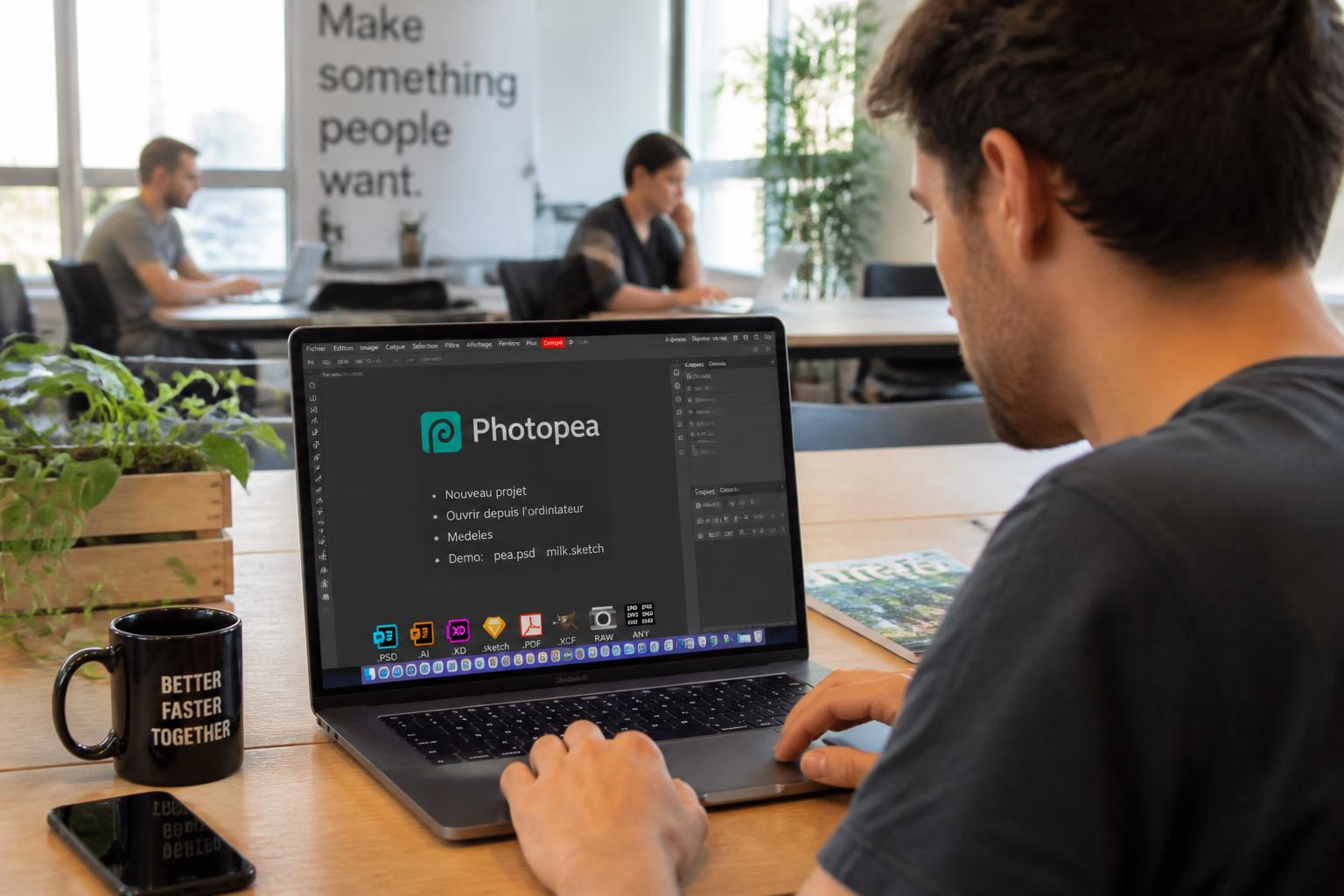
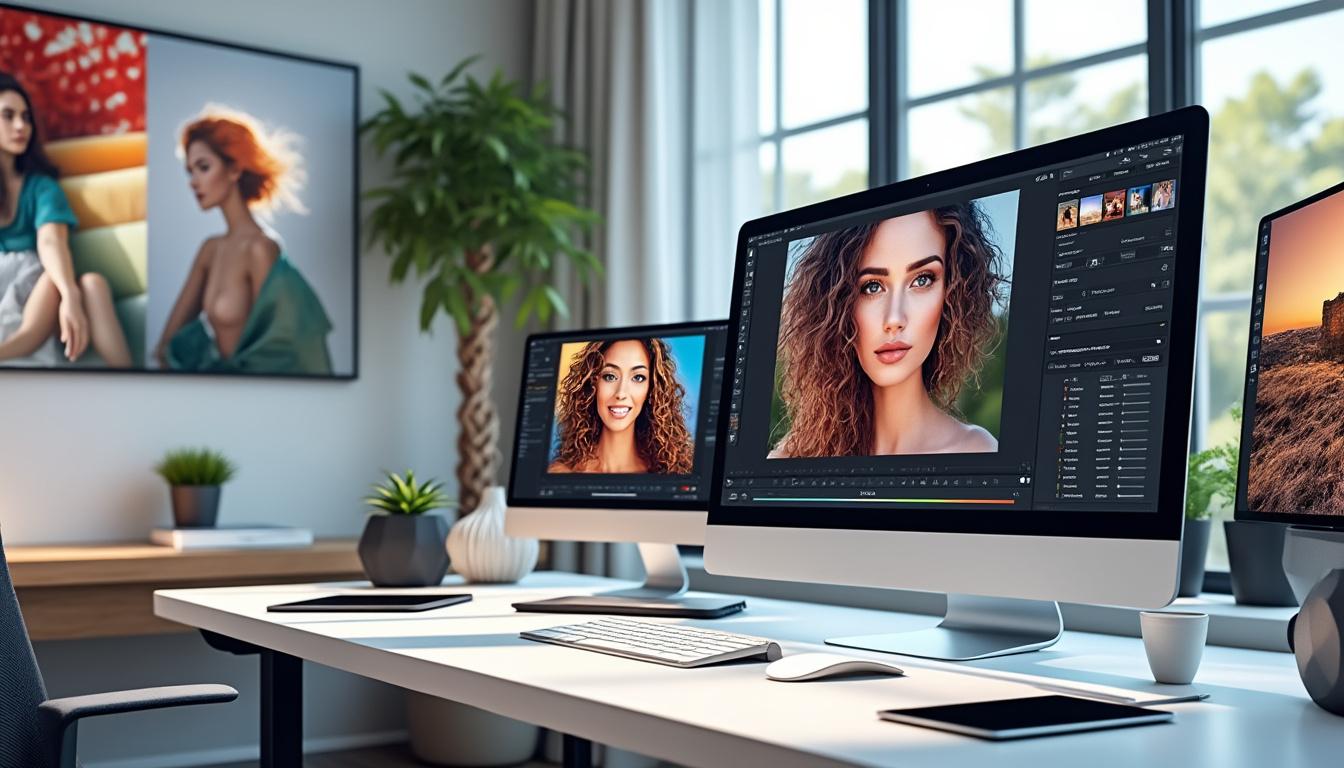
L’interface rappelle celle de Photoshop : menus en haut, calques à droite, outils à gauche – un choix malin qui facilite la prise en main. Ceux qui ont touché à Adobe glissent naturellement dans le workflow, tandis que les débutants trouvent vite leurs marques grâce à une documentation vivante et une logique visuelle sans piège. Lance un projet : tu charges une image, récupères un fichier PSD d’un collègue, ajoutes ton logo. Le vrai plus, c’est la gestion large des formats (PSD, XCF, SVG, PDF, etc.), idéale quand on collabore avec une École Supérieure de Création Photographique ou qu’on récupère des visuels épars dans une équipe hybride.
Autre avantage : la gestion cloud intégrée. Que tu bosses en déplacement sur un Chromebook ou que tu passes d’une salle de classe à une autre (bonjour à tous les ateliers de l’Académie de Photographie, ou les sessions à l’École des Beaux-Arts), tout suit : tes PSD, tes corrections, tes exports. Le partage n’est plus bloqué par les contraintes logicielles. C’est devenu en quelques clics la solution pour sauver une session de formation ou finaliser un projet collaboratif sans craindre le fameux “je n’ai pas la bonne version du logiciel”.
Cependant, il y a aussi des réalités : sur des fichiers très lourds, Photopea peut montrer ses limites, et la connexion internet reste obligatoire. Mais pour l’immense majorité des besoins, du flyer associatif à la miniature YouTube en passant par l’infographie de blog, l’efficacité est bluffante.
Exemple concret : Léa, formatrice et créatrice de contenus
Léa gère des ateliers créatifs dans un Institut de Création Visuelle à Colmar. Son défi : permettre à ses stagiaires d’apprendre la retouche sans installer de logiciel et sans contrainte d’OS. Résultat : tout le monde ouvre Photopea sur son navigateur ; passage immédiat de l’import d’un portrait, au réglage de la couleur, à l’export en JPEG pour la diffusion. Elle constate la même progression, la même prise d’assurance chez ses élèves, qu’ils sortent d’un parcours artistique ou technique.
La combinaison d’un outil complet, d’un accès universel et d’une compatibilité vraie avec l’écosystème pro fait de Photopea un compagnon difficile à remplacer quand on veut travailler vite, bien, et sans friction, que l’on soit issu d’une formation professionnelle photographe ou simple autodidacte.
À lire également :
Photoroom pro : boostez la qualité de vos photos pour des ventes rapides
Tu veux passer de photos « bof » à images qui font vraiment cliquer ? Les vendeurs locaux le savent : sur internet, une photo ratée…
Les vraies forces et faiblesses de Photopea pour la retouche en 2026
La meilleure façon d’évaluer Photopea, c’est de croiser l’avis des utilisatrices et utilisateurs terrain : community managers, photographes, étudiants ou créatifs freelance, chacun y trouve vite ses repères. Tu veux savoir pourquoi il fait autant parler de lui ? Ça tient à trois piliers : la compatibilité tous formats, la gestion avancée des calques et la souplesse d’utilisation.
Les gros points forts 👍 :
- 🔓 Polyvalence du workflow : ouvrir un PSD, appliquer un masque, modifier un texte vectorisé, tout se gère en deux clics.
- 💼 Outils de composition avancés : calques de réglage, masques vectoriels/raster, groupes, objets dynamiques. Parfait pour gérer la superposition d’éléments, retoucher une série ou décliner des variantes.
- 📥 Support de presque tous les formats (voir tableau plus bas). Plus besoin d’alterner entre 50 logiciels, tout passe dans Photopea y compris des fichiers conçus sur des plateformes comme GIMP, Sketch ou Affinity.
Mais il n’y a pas de magie : la version gratuite inclut des publicités, qui mordent parfois sur la zone de travail, surtout sur petit écran. Aussi, dès qu’on attaque un gros fichier PSD blindé de calques, quelques ralentissements apparaissent. Les fonctions assistées par IA, très poussées chez Adobe ou certains concurrents comme Luminar, restent un cran en-dessous ici : pas (encore) de suppression de fond en un clic ou de retouche “intelligente” à la chaîne.
Pour mieux comparer, voici un tableau synthétique entre Photopea et Photoshop, deux poids lourds de la retouche :
| Critère | Photopea 📸 | Photoshop 💻 |
|---|---|---|
| Type d’application | En ligne, aucune installation | Appli desktop à installer |
| Modèle économique | Gratuit (pubs), Premium abordable | Abonnement mensuel |
| Formats supportés | PSD, SVG, XCF, PDF, RAW, JPEG, PNG… | Support étendu + RAW natif |
| Fonctions IA | Limité | IA avancée (détourage, génératif…) |
| Public cible | Créateurs, petites structures, écoles | Studios pro, agences, imprimeurs |
Ce qu’il faut saisir : Photopea n’est pas là pour remplacer un flux ultra-pro typique d’une agence haut de gamme ou d’une École des Beaux-Arts ; il vise l’efficacité, la rapidité et la liberté, surtout pour tous ceux qui veulent publier, tester, ou itérer des visuels rapidement.
Organisation et outils incontournables
Pour tirer le maximum de Photopea, rien de tel que quelques réflexes : utiliser les masques à la place de la gomme (option annulation facile), renommer ses calques, enregistrer le fichier au format PSD avant tout export JPEG. Cette routine fait toute la différence, surtout quand on travaille en équipe ou dans un Atelier de Photographie.
Prochaine étape : décortiquer le workflow pas à pas et plonger dans les astuces de pros pour optimiser ton temps, éviter les erreurs classiques et adopter les pratiques qui font la différence quand le timing est serré.
À lire également :
Découvrez comment clipdrop révolutionne la création de contenu visuel
Tu te demandes comment booster la qualité de tes visuels sans perdre des heures sur des logiciels complexes ? Entre réseaux sociaux, e-commerce, communication visuelle…
Mode d’emploi Photopea : les clés pour réussir tes retouches en ligne
La prise en main de l’interface ne demande pas un bac+12 en graphisme. Juste quelques repères, et tu avances direct sur tes projets. Le secret ? Démarrer petit, maîtriser quelques outils, et bâtir progressivement des automatismes — exactement ce que les parcours d’École de Photographie apprennent à leurs étudiants.
Scénario “classique” : tu dois créer une miniature YouTube, une bannière LinkedIn ou un flyer associatif. Tu lances Photopea, choisis ou crées les dimensions (préréglages sociaux dispo !), ajoutes ta photo puis travailles sur des calques. En cinq étapes : import de l’image, recadrage, ajustement couleur/luminosité, ajout de texte, export final.
- 🖱️ Déplacer, sélectionner, éditer : l’outil déplacement, les zones de sélection (rectangle, lasso, baguette magique) et le zoom t’offrent un contrôle total sur chaque élément.
- 🎨 Peindre et corriger : pinceau, gomme, correcteur — de quoi supprimer un défaut ou ajouter une touche personnelle sur chaque photo ou maquette.
- ✍️ Texte et typographie : ajoute un titre, une légende, règle la police et combine couleurs et contours pour des visuels dynamiques.
Le réflexe clé ? Chaque ajout (photo, texte, forme) génère un nouveau calque. Prends le pli de les organiser, tu gagneras un temps fou lors de corrections ou de modifications d’une maquette live. Même logique pour les ajustements couleur : la plupart se font via des calques de réglage (luminosité, contraste, niveaux, courbes), parfaits pour éviter les erreurs irréversibles.
Petit conseil de pro appris sur le terrain et en Institut de la Photographie : commence par explorer l’espace de travail avec une photo que tu peux “sacrifier”, multiplie essais/retours arrière (Ctrl+Z, ton ami !), puis applique la démarche à un vrai projet.
Si tu veux élargir encore ta boîte à outils : de nombreux créateurs complètent leur workflow Photopea avec des solutions de retouche photo en ligne complémentaires ou prennent conseil auprès d’autres ateliers de la communauté. L’agilité touchée du doigt vaut largement la peine d’oser plusieurs essais.
Étude de cas : workflow Léa étape par étape
- 1️⃣ Ouverture du projet, choix de la taille (1280×720 pour une miniature YouTube, par ex.).
- 2️⃣ Import d’une photo, placement sur calque indépendant.
- 3️⃣ Ajout du texte, réglages style/police/couleur en direct.
- 4️⃣ Retouche couleur via calque de réglage (contraste + teinte/saturation).
- 5️⃣ Export en JPEG avec compression adaptée au web.
Le conseil qu’on retrouve dans tous les témoignages : moins tu essayes de tout apprendre en une session, plus tu progresses vite pour produire des visuels nets, crédibles et pro.
À lire également :
Créer un gif avec photo en ligne : guide rapide et facile pour tous
Créer un gif à partir de photos, c’est un peu l’équivalent moderne de feuilleter les pages d’un vieux flipbook ou d’ouvrir un Polaroid : à…
Comparatif et alternatives : Photopea face aux autres éditeurs photo en 2026
Difficile de parler de Photopea sans jeter un œil du côté des concurrents. Photoshop reste la référence, c’est vrai, mais son coût et ses exigences techniques le réservent souvent aux pros confirmés ou aux établissements comme une École Supérieure de Création Photographique ou certains Studios membres d’un Centre de Formation en Photographie. Pour tous les autres, les alternatives se multiplient : GIMP, Pixlr, Canva, Luminar… et chaque solution a ses forces ou limites.
Voici un tableau comparatif pour t’aider à situer Photopea parmi les outils créatifs en 2026 :
| Logiciel / Outil | Type | Particularité principale | Accessibilité |
|---|---|---|---|
| Photopea 🖌️ | En ligne | Gratuit, support complet formats pros | Tout navigateur |
| Photoshop | Logiciel desktop | Fonctions haut de gamme, plugins avancés | PC/Mac, abonnement |
| GIMP | Logiciel libre | Open source, très complet, demandant | Desktop |
| Canva | Plateforme graphique | Modèles “prêt à poster”, simplicité | Web, mobile |
Photopea s’impose grâce à sa polyvalence : ouverture PSD sans installation, gestion fine des calques, plugins simples, et une compatibilité bluffante avec de nombreux standards. Ceux qui veulent en savoir plus sur d’autres options pourront se tourner vers ce dossier sur Paint.NET et alternatives, ou explorer les capacités de l’optimisation photo en ligne.
La différence clé, c’est la liberté d’utilisation : tu démarreras plus vite sur Photopea, tu t’arracheras moins les cheveux, et tu garderas toujours en tête que l’important, c’est le résultat — pas la technique pour la technique.
Liberté créative et productivité : les bonnes pratiques Photopea
À la croisée des outils pro et du no-code graphique, Photopea encourage une exploration ouverte. Les modèles export prêts pour Insta/FB/LinkedIn, les raccourcis hérités d’Adobe, les effets non destructifs : tout est là pour booster tes cycles de création. Quelques astuces : garde toujours une version source (PSD), n’hésite pas à créer des groupes de calques pour chaque composant, et pense à l’export multi-format (JPG, PNG, WebP) pour toucher toutes les plateformes. C’est en testant qu’on progresse, et le “droit à l’erreur” est pleinement intégré par la logique des masques et calques non destructifs.
À lire également :
Partager vos photos : créez un site attractif et facile d’utilisation
Réunir ses plus belles images en ligne, c’est donner une nouvelle vie à ses souvenirs, mais aussi révéler son regard sur le monde à ceux…
Conseils experts et erreurs à éviter pour tirer le meilleur de Photopea
Pour faire la différence, il s’agit moins de tout connaître que de bien débuter. Les bonnes pratiques font gagner un temps considérable et t’évitent de tomber dans certains pièges classiques observés en Formation Professionnelle Photographe ou en atelier à l’École des Beaux-Arts. Voici la checklist vive pour une expérience sereine et créative sur Photopea :
- ✅ Mémoriser les raccourcis de base (Ctrl+J, Ctrl+T, Ctrl+Z…) – efficacité immédiate et fluidité entre les tâches.
- ✅ Organiser ses calques dès le départ : renommer, grouper, verrouiller – tu gagnes en clarté sur tous les projets !
- ✅ Utiliser les masques plutôt que la gomme – modification réversible, zéro danger pour la photo originale.
- ✅ Garder une version éditable (PSD) avant d’exporter – évite les mésaventures du “trop tard”.
- ✅ Adapter la résolution au support : web, impression, story Instagram ou affiche A4, rien de pire qu’une image floue ou trop lourde à charger.
Erreurs classiques à éviter (souvent vues dans les cours de l’Institut de la Photographie) :
- 📛 Travailler sur le mauvais calque et ne rien voir bouger.
- 📛 Oublier d’enregistrer la version source et perdre la main pour une correction tardive.
- 📛 Abuser des filtres ou effets au point de nuire à la lisibilité ou au message du visuel.
Photopea propose aussi la possibilité de créer ses propres plugins ou d’intégrer l’outil dans un workflow web plus large. Pour approfondir, tu trouveras des ressources dédiées vers des outils spécialisés comme Pixlr ou encore ce comparatif dédié sur Photopea alternative Photoshop, qui peuvent élargir ton horizon si tu mixes création, montage, et optimisation pour différents canaux.
Voilà. Tu sais par où commencer. Garde en tête qu’une session Photopea, c’est moins une question de maîtrise exhaustive que d’efficacité concrète : tu vas à l’essentiel, tu t’offres la liberté de créer et tu profites d’un outil vraiment taillé pour l’ère du “zéro friction”.
Photopea fonctionne-t-il bien sur mobile ou tablette ?
Photopea est optimisé pour les navigateurs récents, que ce soit sur un ordinateur ou une tablette, même tactile. Pour une utilisation régulière et le confort des réglages précis, l’expérience reste plus agréable sur desktop ou tablette avec stylet, mais dépanner sur mobile reste possible sans app spécifique.
Peut-on vraiment ouvrir et éditer des fichiers PSD ?
Oui, c’est un des grands atouts de l’outil. Les fichiers PSD créés sous Photoshop s’ouvrent dans Photopea sans souci, calques et effets inclus. Tu peux même retravailler ces fichiers puis les réexporter pour usage ultérieur sur d’autres logiciels pros.
La version gratuite de Photopea bride-t-elle les fonctions ?
Non, toutes les fonctionnalités principales sont accessibles gratuitement. Seules quelques publicités apparaissent (modestement) autour de la zone de travail. Si tu souhaites soutenir le développement et gagner en confort visuel, une version premium très abordable existe.
Quels types de fichiers peut-on ouvrir ou enregistrer ?
Photopea gère tous les formats utiles : PSD, XCF, RAW, SVG, PDF, JPG, PNG, WebP, TIFF, etc. Cette compatibilité large facilite la collaboration en équipe et l’échange entre différentes plateformes graphiques.
Photopea convient-il aux besoins d’une formation ou d’un atelier photo ?
Absolument, la plateforme est devenue le choix préféré des écoles et ateliers en 2026. Elle permet de travailler sur tous types de supports, sur n’importe quel PC ou tablette, sans installer de logiciel ni acheter de licence. Idéal en atelier de découverte, formation continue ou même en mode collaboratif à distance.

J’adore l’idée de pouvoir retoucher des images facilement, c’est vraiment pratique pour mes projets.