
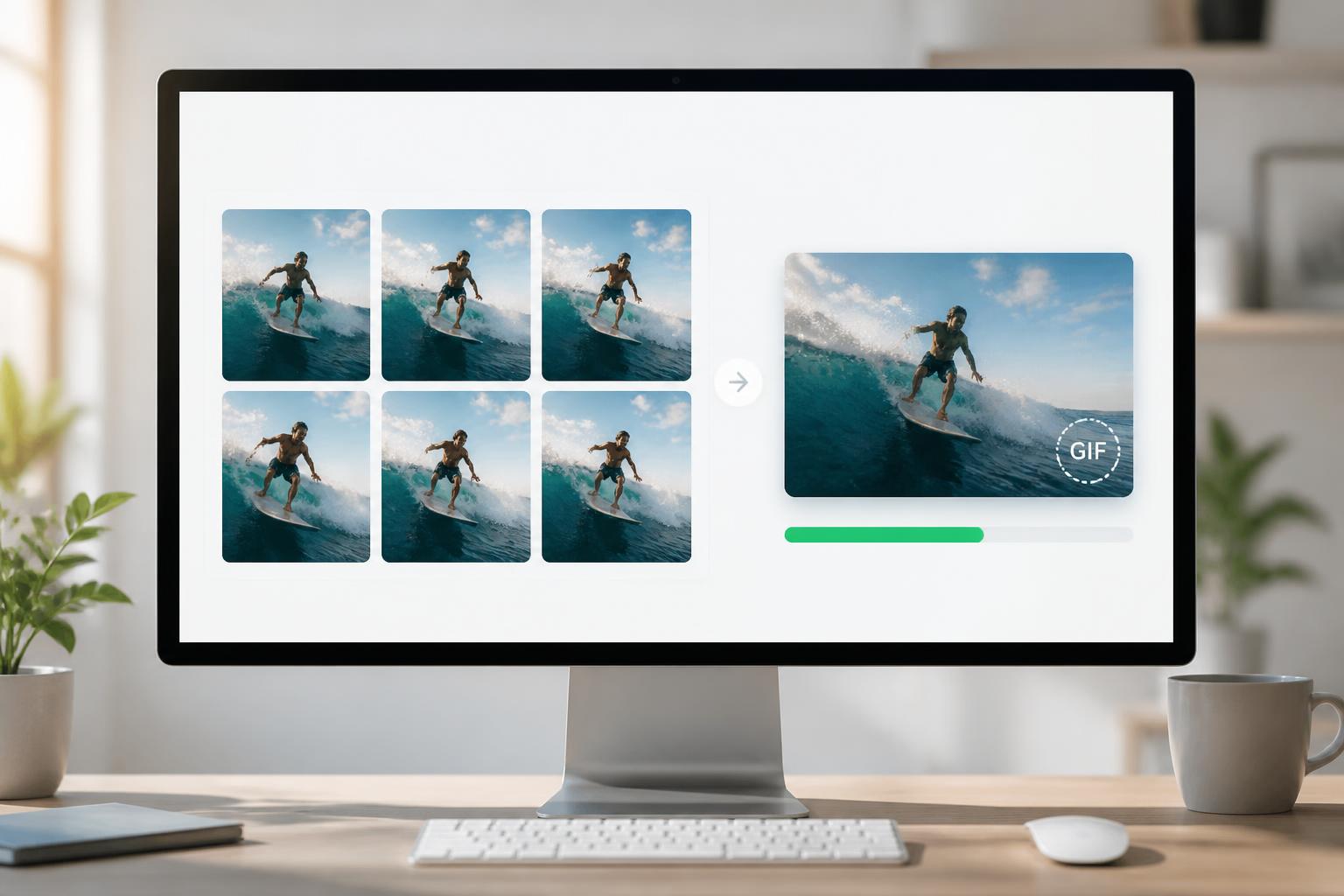

Créer un gif à partir de photos, c’est un peu l’équivalent moderne de feuilleter les pages d’un vieux flipbook ou d’ouvrir un Polaroid : à chaque glissement, c’est une bouffée de souvenirs et d’émotions qui prend vie. L’outil numérique a démocratisé la création de GIFs, rendant accessible à tous ceux qui veulent animer une séquence, un sourire, une action ou simplement pimenter leurs réseaux. Que tu sois parent, professionnel, artiste ou simple amateur, il existe des plateformes et astuces fiables et rapides pour créer ton propre GIF en ligne, sans prise de tête et sans avoir à télécharger quoi que ce soit. L’approche “zéro souci”, c’est la base quand on veut juste un résultat sympa, partageable et efficace.
Nostalgique des Polaroid instantané ? Voilà ce que tu dois retenir :
- ✅ La création de GIF est à la portée de tous : aucun besoin de logiciel compliqué, utilise ton navigateur.
- ✅ Choisis des outils 100% en ligne (FlexClip, MiniWebtool, etc.) pour un montage rapide et confidentiel.
- ✅ Prépare bien tes images : formats cohérents, qualité adaptée, arrière-plans simples.
- ✅ Attention à la taille du fichier : ajuste les dimensions et la vitesse d’animation pour éviter les GIFs trop lourds.
- ✅ Pense au partage : chaque GIF animé booste ton impact sur les réseaux sociaux et tes présentations.
- 🎁 Inclus les tendances 2026 : GIFs pour portfolios, tutos ou vitrines produits sont plus que jamais au goût du jour.
Choisir le bon outil pour créer un GIF à partir d’une photo : avantages des plateformes en ligne
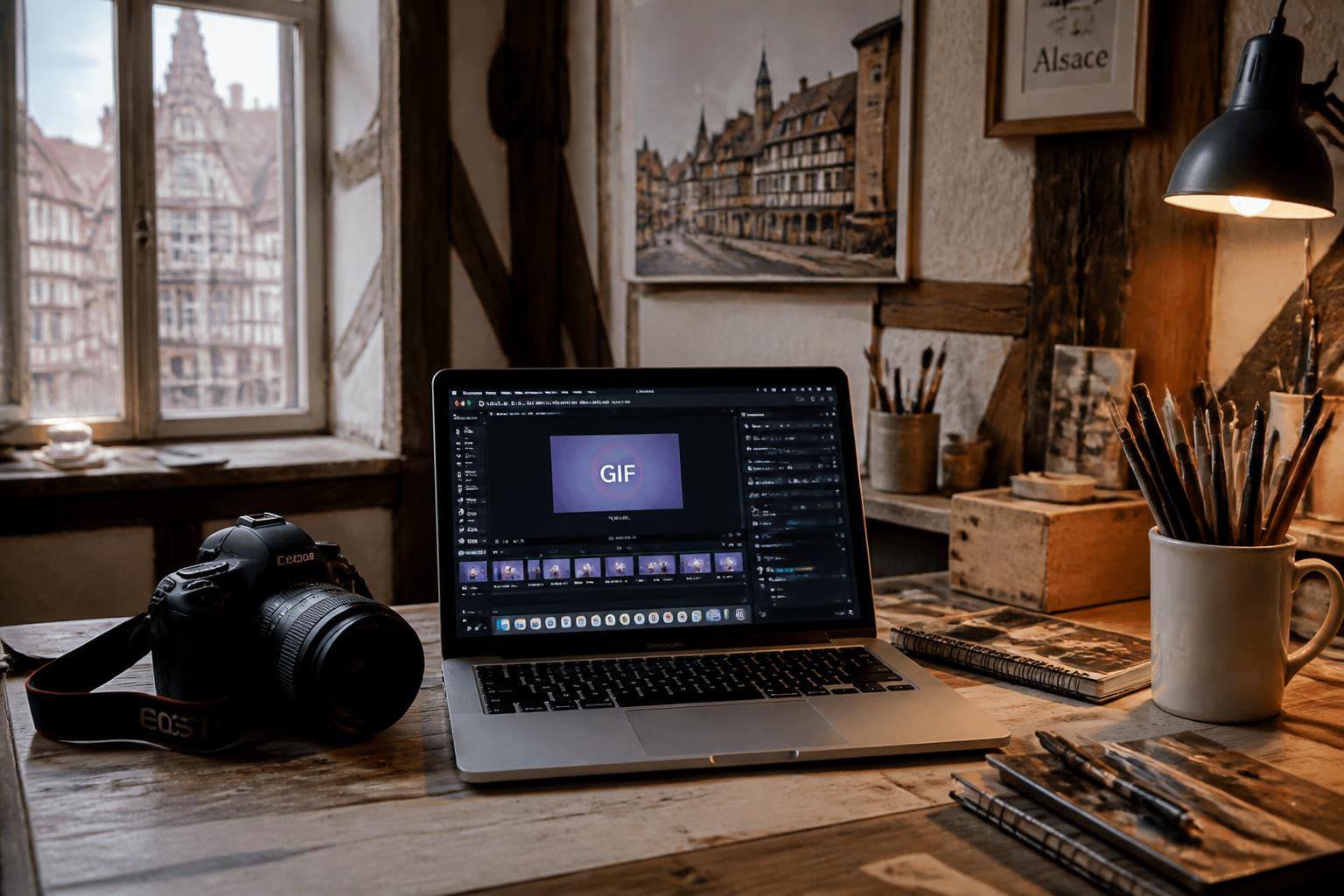
Animer une photo ou assembler plusieurs images en un GIF n’a jamais été aussi simple qu’en 2026. Les outils en ligne comme FlexClip ou encore les solutions créatives de BeFunky multiplient les fonctionnalités, sans coûter un centime ni te noyer dans des téléchargements interminables. C’est la voie royale pour tous ceux qui veulent donner vie à leurs souvenirs ou projets de façon intuitive.
Première étape, choisis un site fiable. Pourquoi préférer ces plateformes plutôt que d’installer un logiciel lourd ? La réponse est simple : tout passe par le navigateur, donc rien à installer, aucune mise à jour à subir, zéro pollution sur ton ordinateur. FlexClip et MiniWebtool sont réputés pour leur rapidité, leur compatibilité avec les formats les plus courants (JPG, PNG, GIF, WebP, BMP) et leur interface ultra-claire, même pour ceux qui ne sont pas des mordus de tech.
L’aspect sécurité n’est pas à négliger. Contrairement à certains éditeurs sur le marché, ces outils gardent toutes tes images sur ton appareil. Ton GIF est manipulé uniquement côté navigateur, pas de traces sur des serveurs externes : en séance portrait ou lors d’un événement particulier, la confidentialité est garantie. C’est un vrai plus pour tous ceux qui partagent des clichés personnels ou professionnellement sensibles, comme les élèves issus d’une École de Photographie ou d’un Institut de la Photographie alignés sur le RGPD et la création visuelle éthique.
Une fonction d’aperçu en temps réel permet de valider son animation avant même de l’exporter. Que tu travailles sur un autoportrait, une démonstration technique ou un souvenir familial, ce feedback immédiat change la donne. Gérer la séquence, tester différentes vitesses, puis télécharger le résultat en un clic – c’est la recette pour obtenir un GIF sur-mesure, sans mauvaise surprise de rendu final.
Ce n’est pas un hasard si de nombreux pros de la Formation Professionnelle Photographe et des Ateliers de Photographie recommandent aujourd’hui ces solutions à leurs élèves : elles sont gratuites, sans filigrane et offrent un excellent compromis entre la qualité d’image et la simplicité d’usage.
À lire également :
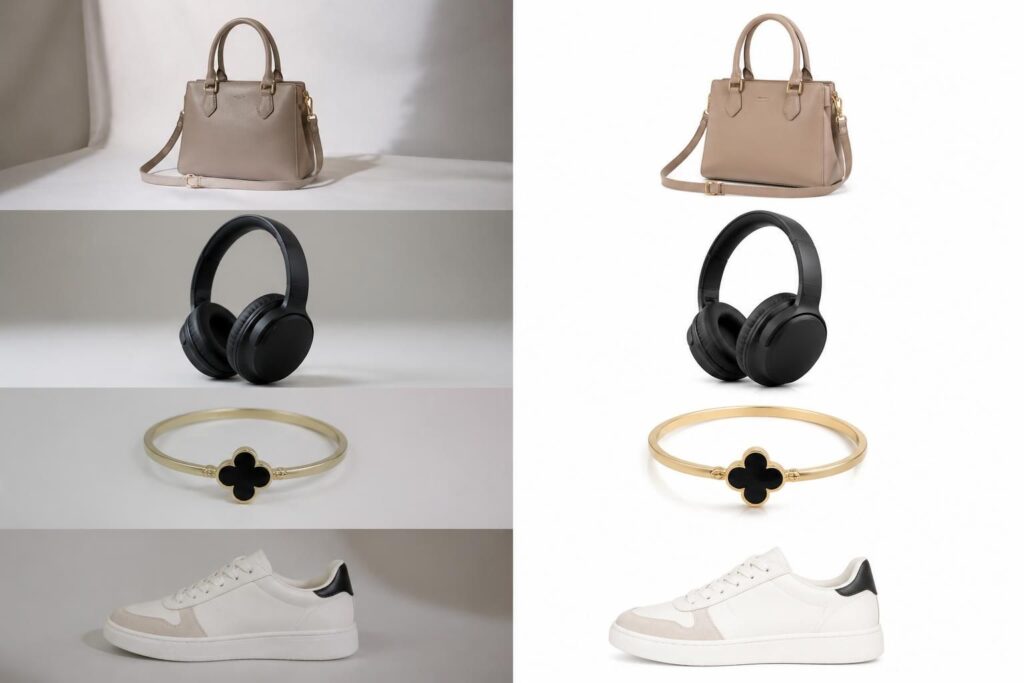
Photoroom pro : boostez la qualité de vos photos pour des ventes rapides
Tu veux passer de photos « bof » à images qui font vraiment cliquer ? Les vendeurs locaux le savent : sur internet, une photo ratée…
Étapes essentielles pour réussir un GIF avec photo en ligne : du choix d’images à l’export
La réussite repose sur une préparation attentive : un peu comme lors d’une séance photo en studio, chaque détail compte pour garantir un résultat flatteur et efficace. Commencer par rassembler les photos qui composeront ton GIF. Pour plus de fluidité, préfère des images de même format et orientation, surtout si tu viens du monde de l’Institut de Création Visuelle ou d’une Formation Photographie Numérique où l’œil aiguisé ne laisse rien passer.
Dépose directement tes images sur l’interface sélectionnée. Le glisser-déposer est un vrai gain de temps, et tu peux contrôler l’ordre des cadres en un simple mouvement de souris. La plateforme te propose souvent un aperçu dynamique : c’est le moment d’ajuster, de recadrer ou de supprimer les plans qui ne “collent” pas à l’animation globale.
Vient ensuite le réglage des paramètres clés :
- ⏱️ Délai de cadre : il détermine la vitesse d’animation entre chaque photo. Plus il est court, plus ton GIF paraît fluide — idéal pour les séquences “storytelling”. Pour un diaporama lent ou un tuto, opte pour un délai plus long.
- 🌈 Qualité : une qualité élevée conserve mieux les couleurs et détails, mais gonfle la taille du fichier. À l’inverse, un réglage moyen suffit pour des GIFs destinés au web ou aux réseaux sociaux.
- 📏 Dimensions : privilégie des largeurs entre 300 et 400 px pour internet, 600 px pour une impression professionnelle. L’outil ajuste automatiquement la hauteur pour éviter la déformation.
Le moment clé arrive : tu prévisualises le résultat, vérifies la boucle de l’animation, puis procèdes à l’export. La plupart des plateformes, comme l’École des Beaux-Arts ou l’éditeur Canva, permettent de télécharger instantanément le GIF fini, prêt à l’emploi. N’oublie pas : chaque minute passée à bien préparer ton GIF réduit la frustration lors du partage — et c’est valable aussi pour les pros en Académie de Photographie qui soignent leur image de marque.
Checklist pour un GIF en ligne irréprochable
- 🖼️ Images en HD et de dimensions équivalentes
- 🔗 Séquence des cadres logique et lisible
- ⏳ Vitesse d’animation adaptée à l’usage final
- ⚖️ Qualité réglée selon la destination (web, e-mail, impression)
- 📝 Export sans filigrane et partage immédiat
Chaque détail compte : pour un GIF qui attire l’attention, pense à jouer avec le rythme, les couleurs ou les transitions. L’intégration de superpositions de texte créatives, comme le proposent de nombreux ateliers, permet de renforcer le message ou l’émotion véhiculée.
À lire également :
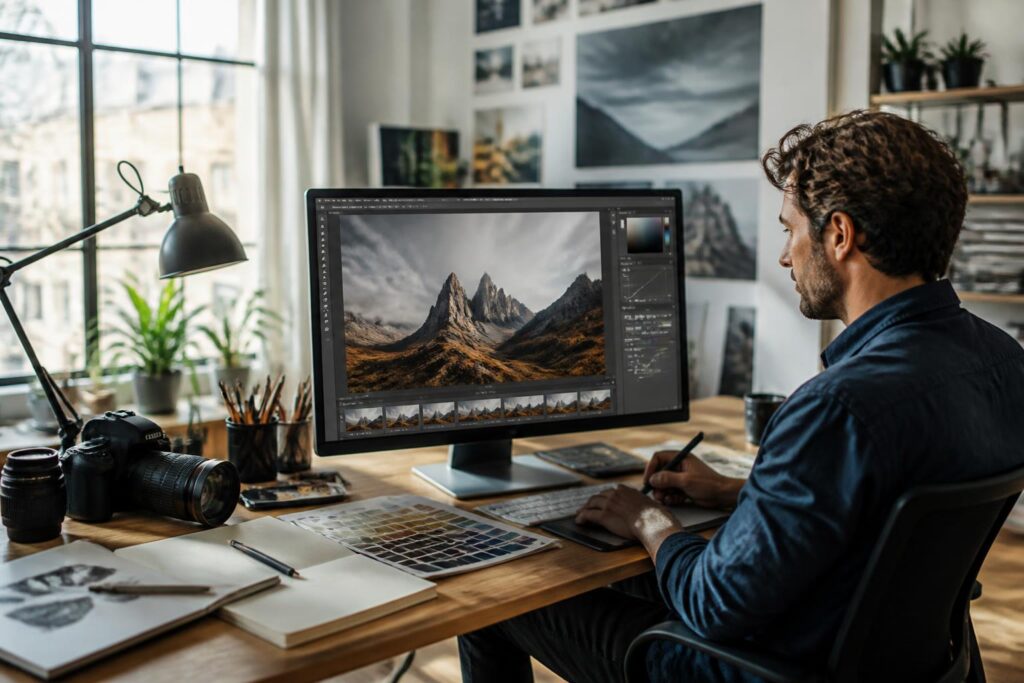
Photopea avis : pourquoi cet outil de retouche en ligne séduit les créatifs
Dans le monde de la création visuelle, l’agilité prime. Les photographes, graphistes et créateurs veulent retoucher une image ou monter un visuel sans perdre du…
Optimiser la qualité et la taille de son GIF : conseils de pro et erreurs à éviter
Un GIF percutant n’est pas toujours celui qui a le plus de cadres ni la définition la plus élevée. L’optimisation, c’est l’art de trouver le juste équilibre entre un rendu visuel satisfaisant et un fichier suffisamment léger pour être partagé sur tous les supports. Les formations actuelles, de l’École Supérieure de Création Photographique au Centre de Formation en Photographie, insistent toutes sur cette étape-cruciale.
Voici un tableau comparatif 👇 pour y voir plus clair :
| Paramètre | Effet sur le GIF | Conseil pro | Emoji |
|---|---|---|---|
| Dimensions (px) | Plus l’image est grande, plus le fichier grossit | 300-400 px suffisent pour le web | 📏 |
| Nombre de cadres | Animation plus fluide => fichier plus lourd | 5-10 images pour un rendu dynamique | 🔄 |
| Qualité | Haute qualité = grosse taille / basse qualité = perte de couleurs | Ajuste selon l’usage (sois économe en couleurs complexes) | 🎨 |
| Délai par cadre | Vitesse impacte le ressenti et le volume | 100-200 ms pour l’effet vidéo | ⏱️ |
L’autre astuce, c’est de préparer des images aux arrière-plans unis ou peu animés : moins il y a de variations, plus le GIF sera léger et homogène. Pense aussi à recadrer et à supprimer tout élément inutile, histoire de mettre en valeur l’essentiel. C’est particulièrement valable pour un portfolio de photographe, un produit à présenter ou même une story Insta.
Les erreurs classiques ? Trop de détails complexes dans chaque image, des variations de taille d’une photo à l’autre ou un réglage de qualité trop élevé “juste au cas où”. À l’inverse, une qualité trop faible donne une animation terne et peu engageante. Il faut donc adapter chaque GIF à son usage final, comme un formateur le ferait lors d’une séance à l’Institut de la Photographie.
Tu veux des exemples concrets ? Le GIF du making-of d’un shooting, d’un animal qui saute (lauréat du prix de la photo canine par exemple) ou l’enchaînement d’étapes de montage pour une publication sur LinkedIn font mouche à chaque fois, tant que l’optimisation est au rendez-vous.
Retiens bien : un GIF trop lourd ne passera jamais par e-mail et ralentira l’affichage sur les réseaux sociaux. Préfère des fichiers sous la barre du Mo pour maximiser ton impact… et limiter la frustration côté spectateur !
À lire également :
Découvrez comment clipdrop révolutionne la création de contenu visuel
Tu te demandes comment booster la qualité de tes visuels sans perdre des heures sur des logiciels complexes ? Entre réseaux sociaux, e-commerce, communication visuelle…
Utilisations créatives des GIFs en 2026 : inspirer ton public et valoriser ton image
Le GIF en 2026 ne se limite plus aux memes humoristiques. Il s’invite partout : portfolios dynamiques des professionnels issus d’une Académie de Photographie, tutoriels animés des plateformes pédagogiques, illustrations pour newsletters ou encore catalogues produits pour indés et TPE locales. Chacun y trouve son inspiration.
Les entreprises alsaciennes misent sur les GIFs pour montrer des produits sous différents angles ou dévoiler une séquence d’utilisation. Les agences de communication, elles, les utilisent pour humaniser la marque, ajouter de l’émotion ou faire passer vite un message clé (une promo, une nouveauté). Pour les familles, c’est l’outil parfait pour transformer un album photo classique en récit animé éprouvé.
Dans une Formation Photographie Numérique réussie, tu croiseras forcément ce type d’exercice : raconter un moment fort en moins de cinq secondes, grâce à une boucle bien pensée. L’enseignement de l’Institut de Création Visuelle encourage justement à développer cette aisance narrative, que ce soit pour un book pro ou ton feed Instagram.
Pour aller plus loin, certains utilisent des outils avancés : cyberlink-photodirector pour animer des portraits ou animer le visage sur une photo, ACDSee pour ajouter des effets de productivité sur des séquences longues, des plateformes comme Canva ou Adobe Express pour travailler le texte, la forme, la couleur.
- 🏆 GIF de présentation pour pitch commercial ou portfolio artistique
- 👨🏫 Séquences d’apprentissage ou guides de montage visuel pour centre de formation
- 🐾 Zoom sur un détail marquant (regard, sourire, action) pour publications “cœur” sur Facebook
- 📰 Ajout de GIFs animés dans les campagnes d’emailing pour booster le taux de clic
La limite, c’est ta créativité… et quelques règles d’optimisation !
À lire également :
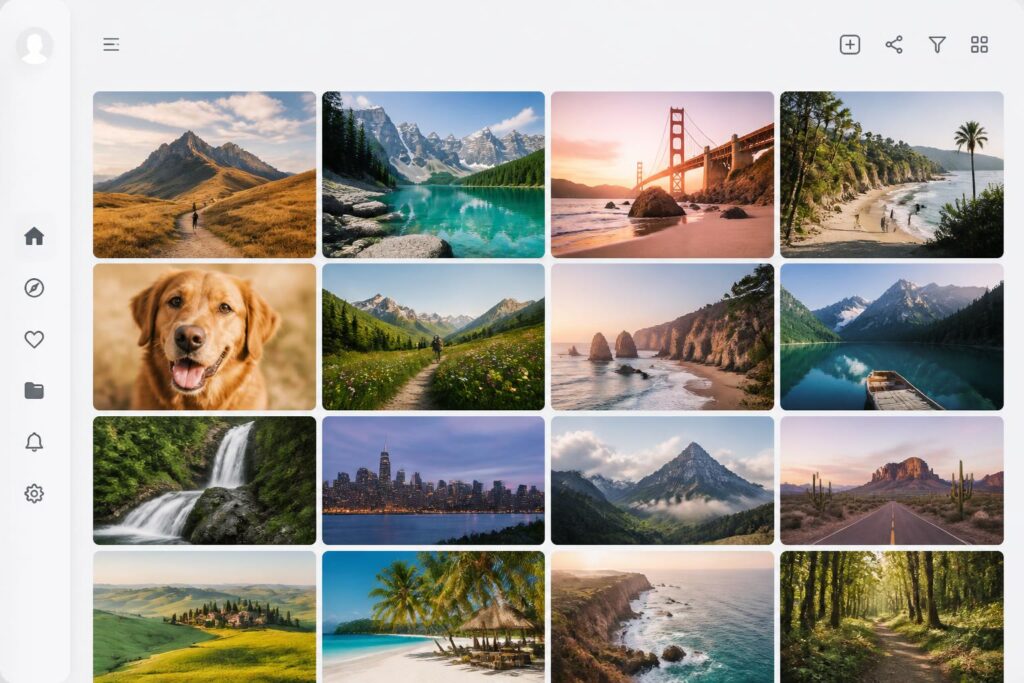
Partager vos photos : créez un site attractif et facile d’utilisation
Réunir ses plus belles images en ligne, c’est donner une nouvelle vie à ses souvenirs, mais aussi révéler son regard sur le monde à ceux…
Conseils pratiques et bonnes pratiques pour un GIF professionnel : retour terrain
Comme souvent en photo ou en communication visuelle, un bon GIF naît davantage de la préparation et des détails que d’un hasard chanceux. Les retours des pros (formatés aux modules pratiques de l’École de Photographie ou aguerris dans un Centre de Formation en Photographie) convergent vers quelques recommandations-clés :
- 🤫 Préserve la confidentialité : choisis des outils sans stockage serveur et ferme la page après usage.
- 🛠️ Prépare tes images en amont : ajuste la luminosité, recadre ou améliore avant d’importer dans l’éditeur en ligne.
- 💡 Anticipe le format final : pour un GIF Instagram, vise la verticalité ; pour un bandeau, privilégie la largeur.
- 🔎 Relis et vérifie la séquence une dernière fois avant l’export : une erreur de rythme gâche souvent l’effet escompté.
- ⚡ Utilise des plateformes dotées de l’aperçu temps réel pour éviter les mauvaises surprises.
En complément, pense à revisiter parfois d’anciens GIFs : les tendances évoluent, et un GIF retravaillé avec un nouvel œil ou une astuce glanée d’un formateur issu d’une École des Beaux-Arts peut renaître et cartonner sur les réseaux.
Voilà. Tu sais par où commencer. Et si tu veux passer un cap ou trouver un prestataire local pour ton prochain projet visuel, pense à l’annuaire photographecolmar.fr ou découvre d’autres outils sur Adobe Spark.
Quels sont les meilleurs formats d’image pour créer un GIF réussi ?
Les formats JPG, PNG, WebP et BMP sont à privilégier selon la nature de tes images. Pour une transparence nette ou un contour précis, le PNG est la meilleure option. Pour les photos, le JPG fait parfaitement l’affaire. Veille à préparer des images de dimensions identiques pour un résultat plus professionnel.
Comment réduire la taille de mon fichier GIF ?
Pour alléger ton GIF, ajuste la largeur (300-400 px pour le web), limite le nombre d’images, évite les arrière-plans complexes et baisse la qualité si besoin. Tu peux aussi compresser l’image sur des plateformes spécialisées pour conserver un bon équilibre entre taille et rendu.
Peut-on animer une seule photo et obtenir un effet GIF ?
Oui, il existe des outils qui transforment une photo fixe en animation : en jouant sur l’ajout de filtres, de superpositions de texte ou de mouvements virtuels. La rubrique ‘animer photo visage’ permet même de donner vie à un portrait pour surprendre ou marquer les esprits.
Est-il possible d’ajouter du texte ou des filtres à mon GIF en ligne ?
Absolument, la majorité des créateurs de GIF proposent d’insérer du texte animé ou de jouer sur la saturation/couleur pour renforcer l’impact du message. Pour les plus créatifs, des outils comme Canva, FlexClip ou Adobe Express offrent une large palette d’effets et polices.
Comment garantir la confidentialité de mes images lors de la création de GIF ?
Opte pour des outils qui traitent les fichiers de façon locale, directement dans ton navigateur. Cela garantit que tes images ne partent jamais sur un serveur externe. Après utilisation, ferme l’onglet pour effacer toute trace de ton travail.

C’est super pratique de créer des GIFs en ligne, idéal pour mes projets de maintenance.
J’adore l’idée de créer des GIFs pour des souvenirs ! C’est super fun et accessible à tous.
Créer des GIFs est vraiment magique ! Ils donnent vie à nos souvenirs. Quel est ton préféré ?