
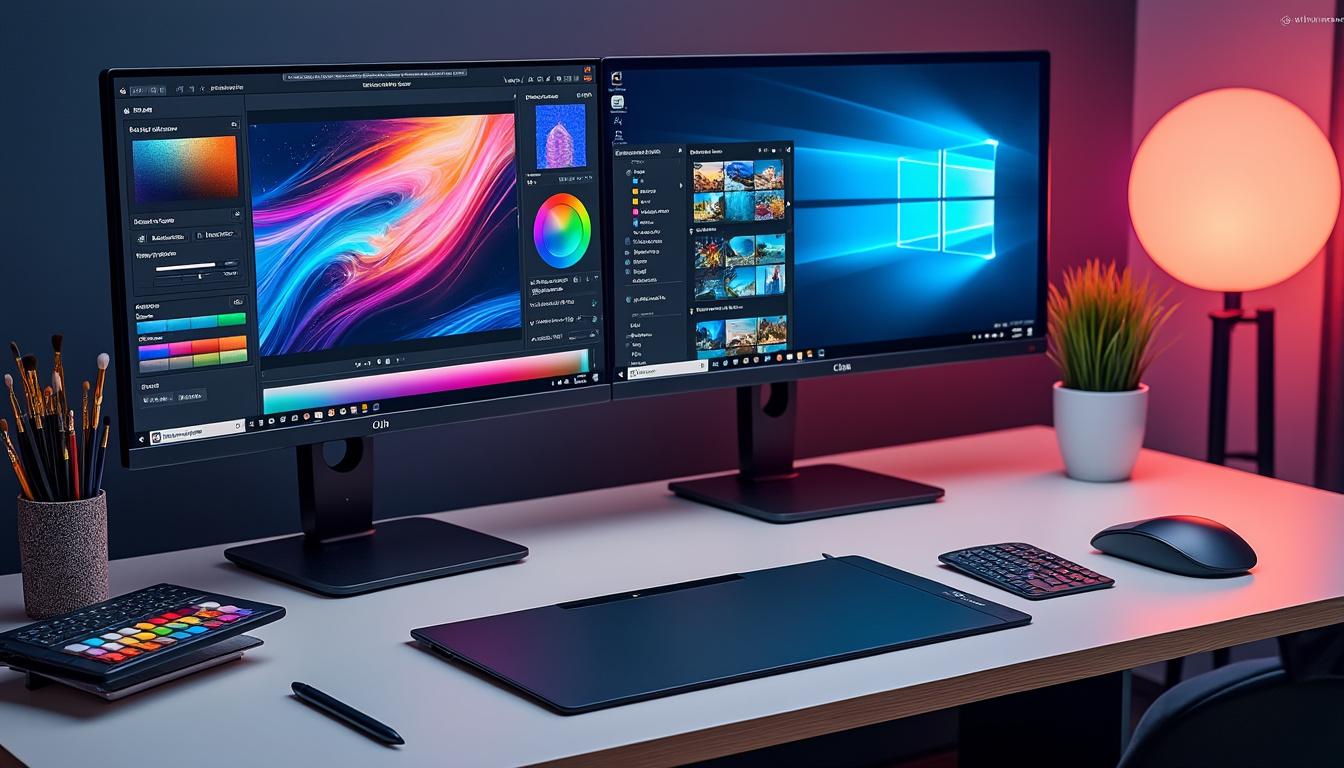

La retouche photo et la création visuelle ne sont plus réservées à celles et ceux qui maîtrisent Photoshop sur le bout des doigts, ni à celles qui disposent d’un budget conséquent pour leur abonnement. Aujourd’hui, tu peux bénéficier d’alternatives en ligne performantes, que tu sois photographe amateur, créatif en herbe ou pro en quête de mobilité. Des solutions comme Photopea, GIMP, Canva ou Krita ouvrent la voie à un nouvel univers créatif adapté à tous les niveaux, avec une vraie prise en main express et des fonctionnalités souvent bluffantes.
En bref :
- 📷 Découvre des outils gratuits et pros adaptés à tous les budgets
- 🕒 Gagne du temps grâce à des plateformes sans installation, comme Photopea ou Pixlr
- 🎨 Crée des visuels pour les réseaux sociaux, la photo ou l’illustration sans courbe d’apprentissage interminable
- 💡 Privilégie les logiciels compatibles avec le format PSD si tu travailles en équipe ou avec des agences
- ⚠️ Pense à vérifier les limites des versions gratuites avant de t’engager
Nostalgique des Polaroid instantané ? Voilà ce que tu dois retenir :
- ✅ Mets l’accent sur l’essentiel : l’ergonomie et les performances adaptées à ta machine
- ✅ Profite du format en ligne pour travailler partout, même sans ordinateur surpuissant
- ✅ N’oublie pas la compatibilité PSD, clef pour échanger avec des pros
- ✅ Ose tester plusieurs solutions grâce aux versions gratuites ou d’essais
Alternatives à Photoshop gratuites et en ligne : solutions solides pour 2026
Adopter une alternative à Photoshop, c’est d’abord élargir ses horizons et se rapprocher d’une créativité libérée des contraintes techniques ou financières. Que tu sois autonome, indépendant ou que tu représentes un Atelier de Photographie ou un Institut de Création Visuelle, les logiciels de retouche photo en ligne n’ont jamais été aussi accessibles qu’en 2026. L’arrivée d’outils comme Photopea bouleverse la donne : ouvrable directement dans ton navigateur, il propose une gestion fidèle du format PSD, calques compris, ce qui était encore réservé à la gamme Adobe il y a quelques années. Imagine retoucher une série d’images pour des formations à l’École de Photographie ou pour une campagne sur Instagram, sans installer aucun logiciel.
Mais la diversité ne s’arrête pas là. GIMP reste la référence open source, avec une vraie profondeur dans l’édition d’images et des plugins à foison pour automatiser des tâches ou s’approcher des raccourcis connus sur Photoshop. Tu travailles dans une École Supérieure de Création Photographique ou tu veux te perfectionner via une Formation Professionnelle Photographe ? GIMP te permet d’apprendre sur Windows, macOS et Linux, sans te soucier des licences. Pixlr, de son côté, cible la rapidité : ouverture Flash, retouche intuitive, IA pour détourer un sujet ou traiter un lot d’images — parfait si tu pilotes des campagnes visuelles sur les réseaux sociaux pour un Centre de Formation en Photographie.
L’évolution majeure ? L’ergonomie a été repensée. Canva, par exemple, s’est imposé dans l’écosystème de la Formation Photographie Numérique et du marketing visuel grâce à ses templates prédéfinis, son interface ultra visuelle et une gestion collaborative pour les équipes. Même les élèves d’une École des Beaux-Arts ou d’une Académie de Photographie s’y retrouvent pour produire rapidement des présentations, portfolios ou projets de concours. L’offre en ligne en 2026 est ainsi marquée par la diversité des usages : tu passes du simple recadrage sur Pixlr, à des illustrations complexes sur Krita ou Affinity Photo, tout cela sans barrière technique. Cette révolution dans la création visuelle s’accompagne d’une sécurité renforcée pour tes fichiers, et d’une accessibilité permanente, où que tu sois. Progresser, apprendre, s’initier et produire… Tout est à portée de clic.
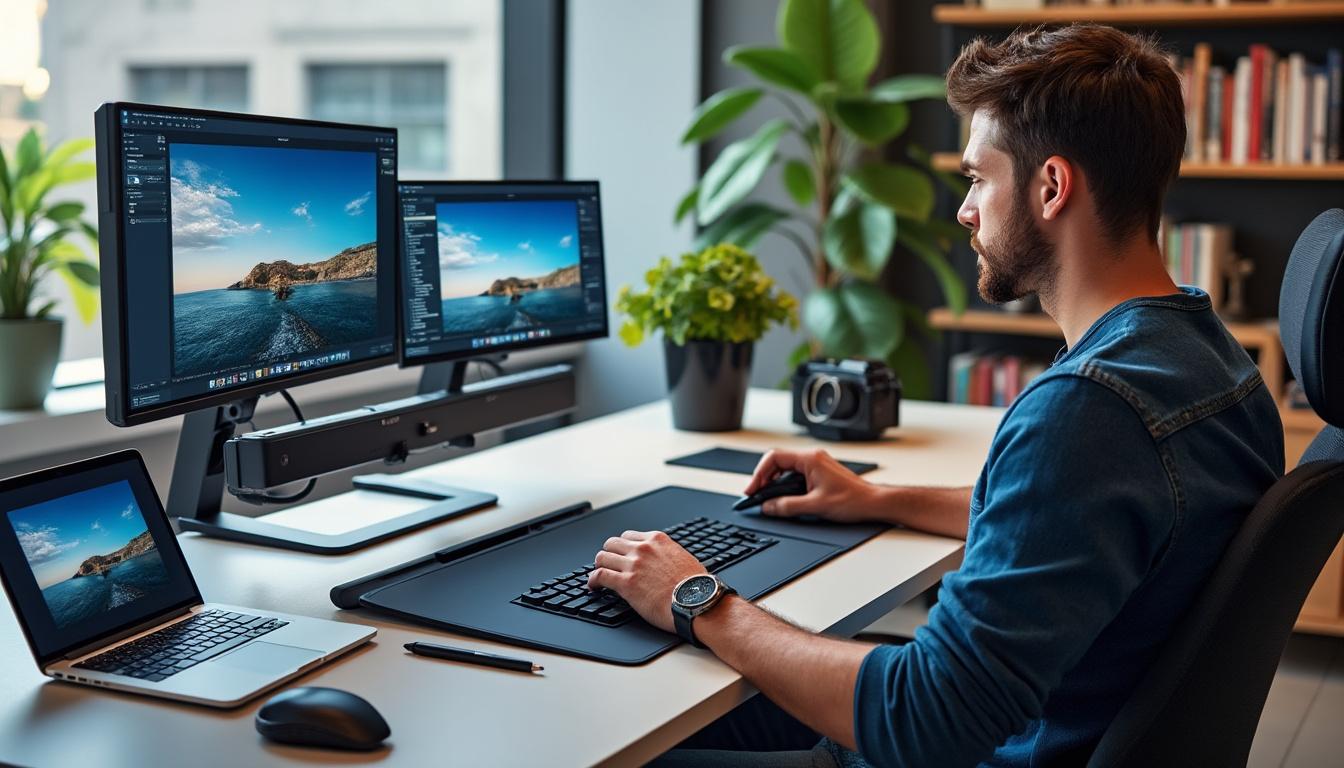
Panorama comparatif : les principales alternatives à Photoshop
Pour t’aider à y voir plus clair, voici un tableau comparatif des options les plus plébiscitées par les photographes, créatifs et étudiants en Institut de la Photographie :
| 🛠️ Logiciel | 💰 Prix | 🖼️ Retouche photo | 📑 PSD compatible | 🌐 En ligne | 📌 Idéal pour… |
|---|---|---|---|---|---|
| Photopea | Gratuit / Freemium | ⭐⭐⭐⭐ | oui | oui | Retouche express, ouverture PSD rapide |
| GIMP | Gratuit | ⭐⭐⭐⭐ | oui | non | Retouche avancée, projets open source |
| Canva | Gratuit / Pro | ⭐⭐ | import limité | oui | Modèles réseaux sociaux, marketing |
| Krita | Gratuit | ⭐⭐⭐⭐ | oui | non | Peinture numérique, BD, illustration |
| Pixlr | Gratuit / Pro | ⭐⭐⭐ | oui | oui | Retouches rapides, filtres web |
Ce panorama doit t’aider à cibler le bon outil selon ton besoin : formation, image pro, ou projet créatif.
À lire également :
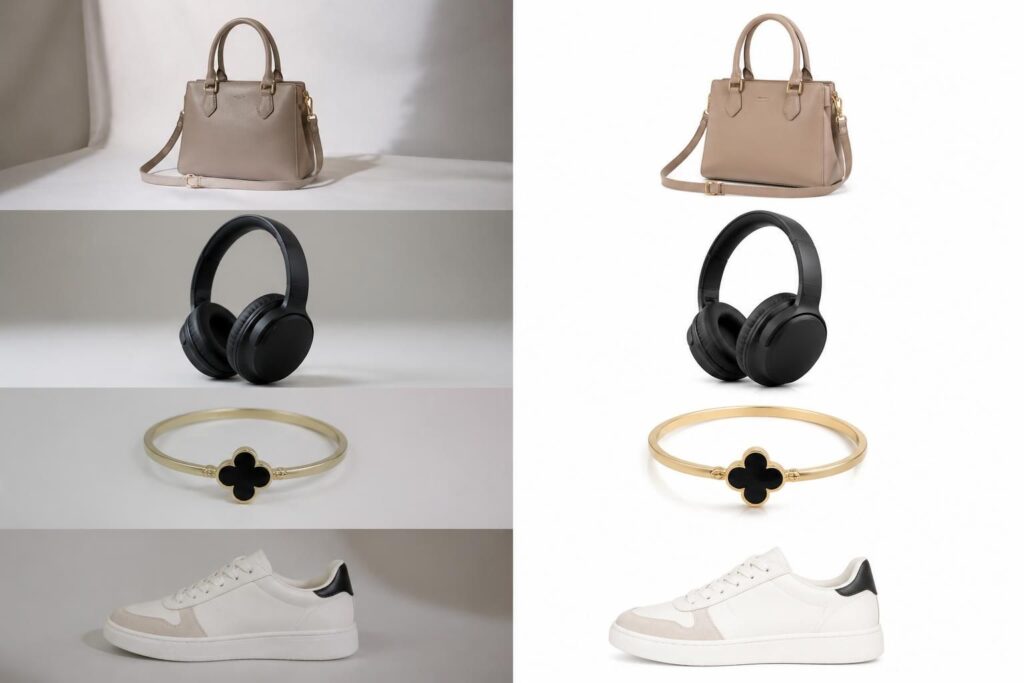
Photoroom pro : boostez la qualité de vos photos pour des ventes rapides
Tu veux passer de photos « bof » à images qui font vraiment cliquer ? Les vendeurs locaux le savent : sur internet, une photo ratée…
Choisir son équivalent Photoshop en ligne selon son profil utilisateur
Le vrai secret, c’est d’analyser tes attentes : es-tu graphiste pro, formateur en Institut de la Photographie, gestionnaire de réseaux sociaux ou photographe indépendant en Alsace ? À chaque profil son outil de prédilection. Les débutants, comme les élèves d’un Centre de Formation en Photographie ou d’un Atelier de Photographie, doivent privilégier les éditeurs simples, à l’image de Canva ou Pixlr. Leur force : une création guidée, des modèles prêts à l’emploi, des exports instantanés pour Instagram, LinkedIn ou Facebook — aucun risque de se perdre dans des réglages obscurs. Exemple concret dans le monde réel : une formatrice en Formation Photographie Numérique confie la publication quotidienne à ses stagiaires sur Canva, ce qui décuple l’efficacité collective tout en favorisant la montée en compétence sur le terrain.
Pour les artistes numériques, illustrateurs et créatifs aguerris, l’aventure continue sur Krita ou Affinity Photo. On y trouve des brosses dynamiques, une gestion avancée des calques et un moteur d’effets ultra-puissant : idéal pour la BD, la peinture ou l’illustration conceptuelle. Un étudiant de l’École des Beaux-Arts à Colmar dévoile souvent sa progression sur les réseaux sociaux via Krita, tout en développant ses compétences pour une future académie internationale, preuve que ces outils sont reconnus et utilisés dans le monde entier pour la création professionnelle.
Le point crucial pour les équipes (agence photo, studio, école) : la gestion collaborative des fichiers. Canva, Desygner ou Pixlr permettent de partager, annoter, corriger en simultané : tout ce qui compte si tu travailles à plusieurs sur des séries ou des flyers pour la communication. Les plateformes évoluent constamment pour proposer de nouvelles fonctions, comme l’intégration de l’IA pour détourer ou coloriser automatiquement, rendant la création plus fluide et intuitive même pour ceux qui ne sont pas technophiles.
Exemples concrets et conseils personnalisés
- ✨ Canva pour les community managers et créateurs de contenu en Formation Professionnelle Photographe
- 🎬 Krita pour la peinture et les animations dans une Académie de Photographie
- 🎞️ GIMP pour la retouche avancée ou la reproduction d’un workflow Photoshop dans un Atelier de Photographie
- 🌟 Photopea pour ouvrir, corriger et exporter des PSD sans Adobe, utile dans un Institut de la Photographie
À chaque projet sa solution : c’est la flexibilité réelle des plateformes actuelles. L’important : oser tester, comparer, puis adopter l’outil qui colle le mieux à ta réalité pro.
À lire également :
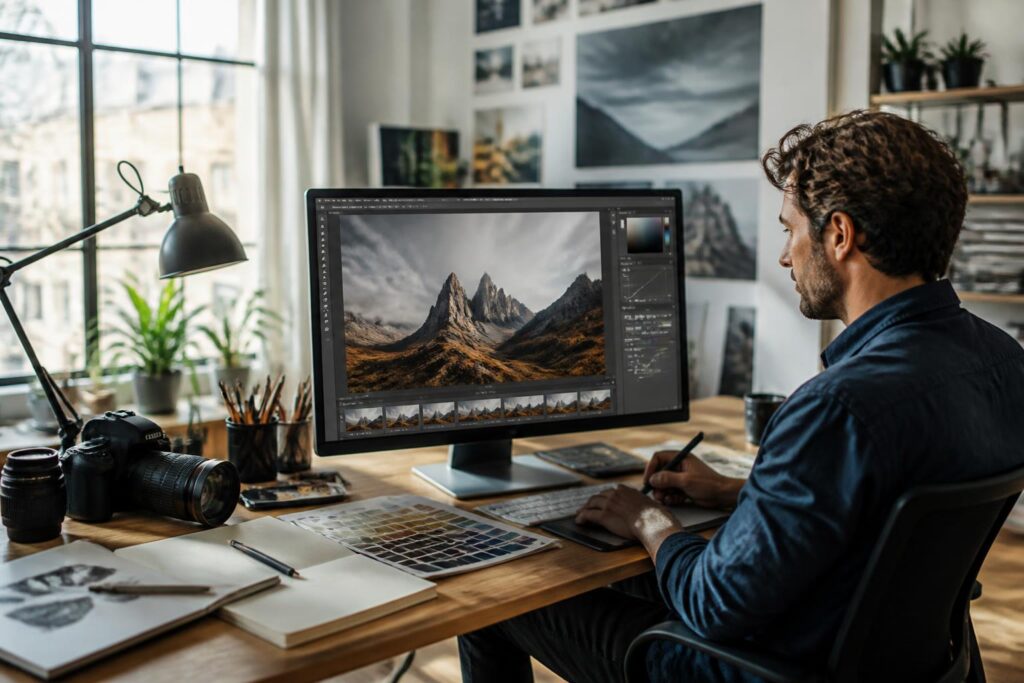
Photopea avis : pourquoi cet outil de retouche en ligne séduit les créatifs
Dans le monde de la création visuelle, l’agilité prime. Les photographes, graphistes et créateurs veulent retoucher une image ou monter un visuel sans perdre du…
Fonctionnalités clés et gestion des fichiers : bien préparer tes projets visuels
Entrer dans l’univers des alternatives Photoshop en ligne, c’est découvrir de nouveaux réflexes : les fonctionnalités phares (calques, masques, filtres, presets), la compatibilité des fichiers, et la capacité à migrer ou partager un projet d’un outil à l’autre. En pratique, si ton équipe utilise encore le format PSD, mieux vaut miser sur Photopea, Affinity Photo ou GIMP qui offrent une prise en charge fiable — c’est la clef pour collaborer avec des agences ou poursuivre un projet débuté sous Photoshop.
Petit podium des fonctionnalités incontournables :
- 🟡 Gestion des calques et masques (GIMP, Photopea, Affinity)
- 🔵 Brosses personnalisables et pinceaux dynamiques (Krita, Affinity)
- 🟠 Filtres créatifs, IA pour le détourage (Pixlr, Canva, Sumo Paint)
- 🟢 Export optimisé pour le web et l’impression (Canva, Photopea, GIMP, Affinity)
Un souci fréquent rencontré dans la pratique : la gestion du format RAW ou de fichiers complexes (TIFF, SVG, PDF). Si ton flux comprend du développement RAW, privilégie les solutions qui intègrent des modules adaptés : Affinity Photo sur Mac, GIMP avec plugins, ou encore Pixelmator Pro pour l’écosystème Apple. Les outils en ligne sont parfois plus limités de ce côté-là. Mais pour tout ce qui est compositing léger, affiches ou posts, l’offre Freemium suffit.
| ⚡ Format | 🔗 Photopea | 🎯 GIMP | 🖌️ Krita | 🌈 Affinity Photo |
|---|---|---|---|---|
| PSD | Support natif, calques | Support avec limites | Basique | Avancé |
| JPEG | Lecture & export | Lecture & export | Lecture & export | Lecture & export |
| PNG | Lecture & export | Lecture & export | Lecture & export | Lecture & export |
| RAW | Via modules externes | Plugins | Plugins | Intégré |
Prendre en compte ces compatibilités t’épargne bien des surprises lors du transfert de fichiers entre différents postes ou logiciels. Adapte ta routine selon la version choisie pour une transition sereine — c’est valable aussi bien en Institut de Création Visuelle qu’en plan freelance.
À lire également :
Découvrez comment clipdrop révolutionne la création de contenu visuel
Tu te demandes comment booster la qualité de tes visuels sans perdre des heures sur des logiciels complexes ? Entre réseaux sociaux, e-commerce, communication visuelle…
Ergonomie, performances et travail collaboratif : réussir son workflow en mobilité
Un autre critère crucial pour choisir le bon équivalent Photoshop en ligne, c’est le confort d’utilisation au quotidien. La majorité des solutions actuelles misent sur un design moderne, accessible aux non-initiés comme aux habitués. Par exemple, la prise en main immédiate de Canva a réconcilié quantité de profils peu techniques avec la création graphique : il n’y a plus besoin de passer par une Formation Photographie Numérique pour tweaker un simple post promotionnel.
Pour celles et ceux qui travaillent avec de gros fichiers, GIMP et Affinity Photo assurent une meilleure stabilité et une rapidité d’export, ce dont témoignent régulièrement les responsables de Centre de Formation en Photographie ou d’Agence de Communication visuelle. En revanche, un outil trop gourmand peut vite mettre à genoux un ordinateur d’école ou portable : c’est là que Pixlr, Photopea ou Sumo Paint tirent leur épingle du jeu avec une utilisation 100 % web, n’impactant ni la mémoire, ni le disque dur.
Le travail en équipe s’est largement démocratisé. Canva, Pixlr, Desygner proposent une gestion fine des droits d’accès pour chaque projet, le partage instantané via le cloud, ou la possibilité de collaborer sur le même visuel à distance avec d’autres créatifs. Une pratique devenue la norme dans les Écoles de Photographie, où le feedback en temps réel accélère la progression des élèves et optimise le temps de réalisation collective.
Enfin, l’expérience mobile s’est rapprochée de celle du desktop : photo à éditer sur le terrain ? Pas de souci, tu ouvres Photopea ou Canva depuis ta tablette ou ton smartphone, et tu travailles sur le même projet qu’au bureau. Garde en tête que le confort d’utilisation dépendra aussi de ta connexion, du niveau d’accès à la plateforme et, bien sûr, de l’étendue offerte par la version gratuite.
Un workflow adapté, c’est une équipe plus efficiente
- 🚀 Simplifie-toi la vie : en mobilité, privilégie un éditeur en ligne compatible mobile/tablette
- 💪 Pour un travail en grand format, reste sur GIMP, Krita ou Affinity installés localement
- 💬 Besoin de collaborer ? Oriente-toi vers des plateformes avec gestion du cloud (Canva, Pixlr, Desygner)
Optimise chaque étape pour ne plus subir la technique, mais la mettre au service de ta créativité — voilà le vrai bénéfice d’un bon workflow visuel, que tu sois élève, formateur ou indépendant.
À lire également :
Créer un gif avec photo en ligne : guide rapide et facile pour tous
Créer un gif à partir de photos, c’est un peu l’équivalent moderne de feuilleter les pages d’un vieux flipbook ou d’ouvrir un Polaroid : à…
Conseils experts pour exploiter pleinement les alternatives en ligne à Photoshop
Maintenant que tu as un panorama complet des alternatives à Photoshop, l’enjeu, c’est d’éviter les pièges classiques pour tirer un vrai parti des meilleurs outils. Premier conseil : toujours sauvegarder tes exports en version non destructive (PNG, PSD) avant de publier, surtout si tu passes d’une plateforme à l’autre. Pour les équipes en Formation Professionnelle Photographe ou dans un Institut de la Photographie, centralise les projets sur un cloud sécurisé pour éviter toute perte de données entre deux machines ou lors d’un changement d’éditeur.
Pour gérer des traitements par lot — redimensionnement, resize pour publication web — exploite les modèles et scripts proposés dans GIMP ou Pixlr, ou les fonctionnalités d’export de masse sur Canva Pro : c’est un gain de temps précieux lors de la préparation d’expos ou de présentations en École de Photographie.
Ose tester les nouveautés : la plupart des plateformes proposent régulièrement des outils IA pour retoucher automatiquement, supprimer un objet ou renforcer le contraste sans intervention manuelle. Pratique quand chaque minute compte, ou pour accélérer son flux de créa lors d’une forte charge en Académie de Photographie ou en période d’examens à l’École des Beaux-Arts.
- 📝 Astuce : documente la migration de tes projets, surtout si tu utilises des workflows partagés entre plusieurs applications
- 🔑 Adopte la double sauvegarde (cloud et local) pour plus de sérénité
- ⚠️ Vérifie systématiquement la qualité d’export : certaines applis en ligne compressent parfois un peu fort l’image finale
En appliquant ces conseils, tu profites pleinement de l’écosystème créatif actuel, tout en gardant un workflow pro, fiable et évolutif — que tu sois seul ou en équipe.
Quelles sont les meilleures alternatives gratuites à Photoshop en ligne ?
Photopea et Pixlr arrivent en tête pour l’édition rapide et la compatibilité PSD, tandis que Canva et Desygner excellent dans la création de visuels pour les réseaux sociaux. GIMP reste la référence pour la retouche avancée, même s’il nécessite une installation locale.
Comment ouvrir un fichier PSD sans Photoshop ?
Opte pour Photopea ou GIMP : Photopea le fait directement depuis le navigateur avec gestion des calques complète, GIMP assure une bonne compatibilité mais peut afficher des variations sur certains effets ou textes.
Quel outil privilégier pour un travail collaboratif ou en équipe ?
Canva, Desygner et Pixlr permettent de partager et d’éditer des fichiers à plusieurs, avec gestion fine des droits, annotation, et travail en temps réel. Idéal pour les agences, écoles et studios photographiques.
Peut-on vraiment remplacer Photoshop dans un cadre pro ?
Pour la majorité des tâches créatives et de retouche photo, oui : Affinity Photo, GIMP et Photopea couvrent largement les besoins, sans abonnement. Seuls les workflows très techniques ou des projets 3D pointus restent l’apanage d’Adobe.
Quels logiciels choisir pour s’initier à la retouche en école ou atelier ?
Commence par Canva pour la création rapide, puis explore Pixlr ou Photopea pour plus de contrôle. GIMP et Krita sont parfaits pour progresser en technique, tout en conservant la gratuité.
Voilà. Tu sais par où commencer. Et si tu hésites encore, passe à l’annuaire photographecolmar.fr pour te faire accompagner ou découvrir des pros locaux en Alsace !

C’est vraiment impressionnant de voir autant d’options accessibles pour la retouche photo aujourd’hui !
Cet article est super utile ! J’adore découvrir des alternatives à Photoshop, merci pour les conseils !
Ces alternatives à Photoshop sont vraiment fascinantes ! J’ai hâte d’explorer ma créativité avec elles.
C’est fascinant de voir autant d’options accessibles pour la création visuelle aujourd’hui !