
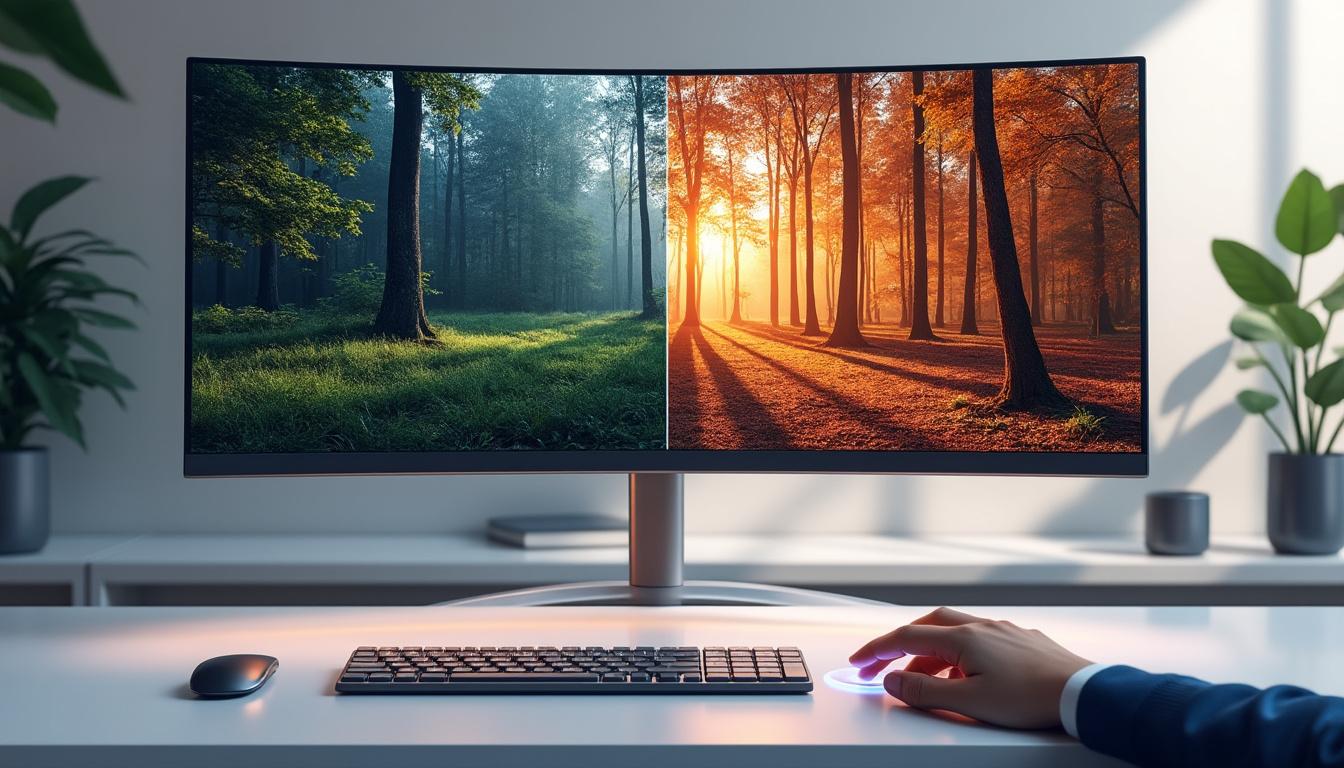

Le monde de la création d’images change à une vitesse folle, et Photoshop AI Generator s’invite au centre des conversations. Que tu fasses des portraits, des montages pour un mariage, ou de l’illustration, l’outil d’intelligence artificielle de Photoshop s’impose comme un vrai assistant créatif au quotidien. Plus besoin de multiplier les logiciels ou d’aller chercher un graphiste quand il s’agit de transformer une simple photo en scène digne des plus grands films… ou tout simplement de rattraper des détails gênants. L’essentiel, c’est d’obtenir un rendu qui colle à tes idées, sans prise de tête et avec la garantie d’un workflow fluide, même quand chaque minute compte. À travers l’œil des pros et de toutes les écoles du métier, cet article met en lumière comment passer à l’action facilement avec la génération d’images IA de Photoshop.
Nostalgique des Polaroid instantané ? Voilà ce que tu dois retenir :
- ✅ Crée des scènes spectaculaires en partant de tes propres photos, grâce à l’IA de Photoshop ! 📸
- ✅ Utilise le remplissage génératif : tu sélectionnes, tu choisis, l’IA fait le reste, ultra intuitif ! 🚀
- ✅ Ne te limite pas au prompt : précise la taille et l’emplacement de la sélection pour guider l’intelligence artificielle. 🖱️
- ✅ Méfie-toi des droits d’auteur, surtout en contexte commercial – l’IA s’appuie sur la galerie Adobe. ⚖️
Créer et transformer ses images avec Photoshop AI Generator : la méthode accessible à tous
Avec l’essor de la photographie numérique et la généralisation des outils IA, Photoshop propose aujourd’hui une expérience inédite. Pour commencer, il suffit de choisir une photo depuis ta galerie ou même une prise récente – exactement comme le ferait une promotion d’atelier au sein d’une École de Photographie ou d’un Centre de Formation en Photographie moderne. La clé réside dans la simplicité : un outil lasso pour cibler, une barre de génération pour donner une intention, et des résultats bluffants. Que tu veuilles simplement prolonger un paysage, remplacer un ciel ou insérer un élément surréaliste, tu n’as qu’à dessiner, prompté et admirer le résultat.
La vraie force du generator IA de Photoshop, c’est l’interaction : on part d’une sélection précise, qui dit à l’intelligence artificielle « voilà l’espace où intervenir ». Par exemple, dans les ateliers d’une École Supérieure de Création Photographique, un formateur peut t’apprendre à étendre une photo de groupe pour inclure une nouvelle personne absente lors de la prise – en deux clics seulement. Imaginer une scène de science-fiction ? Place un ovni dans le ciel en écrivant simplement « soucoupe volante argentée en mouvement ». L’IA respecte la lumière, l’ambiance, ajoute même des ombres. Côté réalisme, on a rarement vu mieux, surtout pour du traitement rapide.
Mais attention : l’approche IA n’est pas la même qu’avec Midjourney ou Stable Diffusion. Ici, l’objectif est d’amplifier et d’enrichir une image existante. Si tu travailles avec la version la plus récente de Creative Cloud, tu bénéficieras de crédits génératifs pour tester, affiner et corriger. Et, très concrètement, le workflow Photoshop évite les allers-retours sur d’autres plateformes. Ce graphe ci-dessous te donne une idée concrète :
| 🛠️ Fonction | 💡 Ce que tu peux faire | ⏳ Gain de temps |
|---|---|---|
| Remplissage génératif | Étendre ou modifier une zone, ajouter/supprimer un objet | 4 fois plus rapide qu’un montage manuel |
| Prompt écrit | Décrire ce que tu veux voir apparaître ou disparaître | Processus simplifié, plus besoin de recherches d’images |
| Réglage via sélection | Maîtrise totale sur l’échelle, la composition | Moins de retouches secondaires nécessaires |
Ce qui fait la magie de ce système, ce sont les détails automatiques : ombres, éclairages, textures qui s’alignent sur l’original. Attention cependant à rester vigilant sur l’échelle : une sélection trop large, et tu obtiens un objet disproportionné ! Les anecdotes de classes prépas à l’Institut de la Photographie en témoignent : les erreurs fréquentes viennent surtout d’une mauvaise maîtrise de l’outil lasso… mais c’est aussi un moyen de laisser l’IA surprendre.
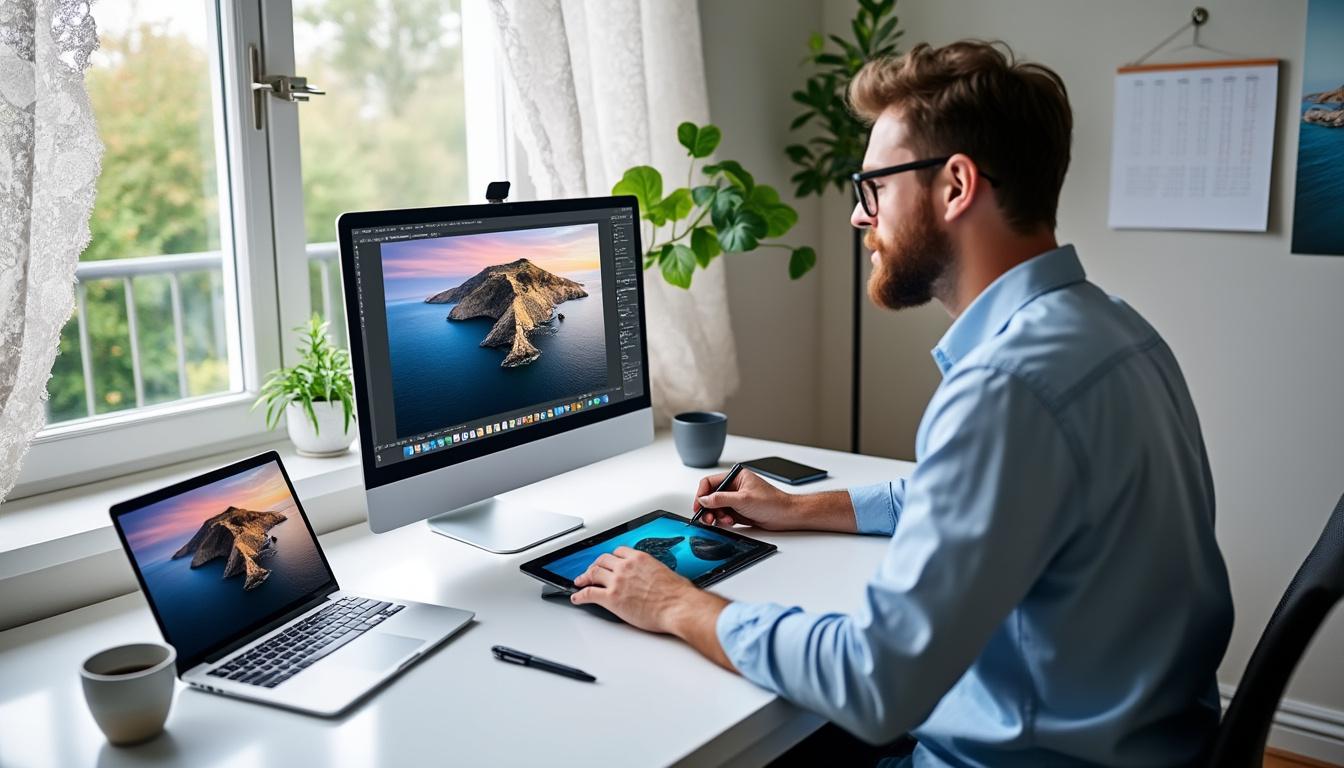
Ce qui séduit le plus ? Cette fluidité entre idée et réalisation, un vrai « coup de baguette magique » pour les shootings pros, les créatifs en agence ou les mordus du collage visuel. Au final, tu gagnes du temps, tu t’ouvres des pistes inédites, et tu t’amuses à chaque opération, comme lors d’une session pratique dans une Académie de Photographie qui prône l’innovation numérique.
À lire également :
Photoroom pro : boostez la qualité de vos photos pour des ventes rapides
Tu veux passer de photos « bof » à images qui font vraiment cliquer ? Les vendeurs locaux le savent : sur internet, une photo ratée…
Comprendre les atouts concrets de l’IA générative pour les photographes et créatifs
Photoshop AI generator, c’est un peu le complice silencieux de tous les professionnels de la création visuelle. Son vrai avantage, c’est sa capacité à répondre à des besoins très variés : tu veux compléter une image oubliée, raconter une histoire en série, présenter un projet client avec des retouches ultra pro, tout est possible. Prenons l’exemple d’une formation professionnelle photographe, où les étudiants sont confrontés à la retouche rapide d’événements familiaux – baptême, mariage, anniversaires. L’IA leur évite des heures de montage : un défaut sur une robe ? Sélection, texte, correction ! Besoin d’ajouter un bouquet ou d’effacer un invité inopportun ? L’outil fait le job sans effort apparent.
Cette technologie est aussi très appréciée dans les ateliers d’une École des Beaux-Arts : elle permet d’explorer des univers hybrides, de mixer dessin traditionnel et photomanipulation moderne. Grâce à l’intelligence générative, créer un univers fantastique – ou au contraire, dupliquer des objets réalistes pour un catalogue produit – n’a jamais été aussi facile. Un designer freelance, par exemple, peut économiser des heures sur un projet pour un restaurant : adaptation de la carte, création de décor en arrière-plan, ajout d’objets saisonniers… Il suffit d’un prompt et d’une sélection bien pensée. Même ceux qui débutent, guidés dans un atelier de graphisme Photoshop, s’approprient vite ces automatismes.
Une des astuces les plus partagées dans les communautés créatives : tester plusieurs prompts pour affiner le résultat. L’IA ne lit pas dans tes pensées ; ajuster ton vocabulaire, la taille et la durée des sélections joue un rôle essentiel. Exemple vécu dans un Institut de Création Visuelle : en développant un visuel pour un festival local, l’IA a d’abord créé un paysage ensoleillé après une demande ambiguë de « lumière de juin ». Au bout de deux essais, le prompt « coucher de soleil doré en Alsace avec cathédrale floue » a donné une affiche parfaitement en phase avec l’ambiance souhaitée.
Attention, ne néglige jamais les aspects juridiques, surtout si tu travailles en collaboration avec des clients. Même si Photoshop s’appuie sur son propre catalogue pour l’entraînement IA, l’utilisation professionnelle nécessite de vérifier les droits sur chaque création générée, tout comme dans l’enseignement au sein des formations photographie numérique.
Finalement, le retour des pros sur le terrain comme des stagiaires : l’IA générative est un tremplin, jamais un remplaçant du savoir-faire créatif. Elle te libère du technique, mais attend toujours ta vision et ta décision finale.
À lire également :
Photopea avis : pourquoi cet outil de retouche en ligne séduit les créatifs
Dans le monde de la création visuelle, l’agilité prime. Les photographes, graphistes et créateurs veulent retoucher une image ou monter un visuel sans perdre du…
Guide pratique : réaliser un montage complexe étape par étape avec Photoshop AI Generator
Réaliser un montage, c’est d’abord visualiser le résultat souhaité. Pour t’aider à franchir le cap, voici une approche terrain, testée par des formateurs et utilisée en séance à l’Atelier de Photographie local :
- Prépare ta photo source : prise de vue propre, contraste adapté et une idée claire de ce que tu veux ajouter ou corriger. Petites imperfections ? C’est le moment d’ajuster.
- Utilise l’outil lasso pour sélectionner la zone concernée. Par exemple, sélectionne une partie du ciel si tu veux ajouter un nuage ou un élément futuriste.
- Lance la barre de génération d’images IA, puis indique (ou non) un prompt détaillé. N’hésite pas à donner des consignes précises : couleur, taille, ambiance, type d’objet.
- Admire le résultat, puis ajuste la sélection et relance la génération si besoin. À chaque itération, tu précises un peu plus le rendu : ajout d’ombre, changement d’échelle, placement dans la profondeur du champ.
- Corrige facilement : si l’IA insère un objet au mauvais endroit, une nouvelle sélection et un clic suppriment l’élément indésirable et régénèrent l’arrière-plan.
- Poursuis en combinant différentes étapes, pour aboutir à une image assez spectaculaire – comme l’a illustré une série réalisée par un étudiant dans un atelier montage photo : ajout de bus, d’élèves, d’ovnis et même d’effets lumineux personnalisés, tout cela en moins d’une heure.
Le vrai défi, quand on tarde à obtenir ce qu’on imagine, vient souvent du prompt ou de la sélection. Parfois l’IA refuse certains mots-clés pour des raisons de politique d’utilisation : il faut alors jouer sur d’autres termes ou ajuster le contexte, exactement comme lors d’une évaluation projet en formation professionnelle photographe.
Ce qui ressort des tests et retours : le temps gagné est considérable. Monter une scène complexe à la main aurait pris la journée ; ici, un workflow bien rodé permet de retoucher, scénariser et corriger en un clin d’œil. Garder en tête : à chaque étape, c’est toi qui restes aux commandes, l’IA ne fait qu’exécuter tes choix.
À lire également :
Découvrez comment clipdrop révolutionne la création de contenu visuel
Tu te demandes comment booster la qualité de tes visuels sans perdre des heures sur des logiciels complexes ? Entre réseaux sociaux, e-commerce, communication visuelle…
Les erreurs les plus fréquentes et comment les éviter avec Photoshop IA
Comme dans tout apprentissage, il existe quelques pièges classiques à éviter avec la génération IA sur Photoshop. Parmi les plus courants : une mauvaise utilisation de la sélection, qui fausse l’échelle ou le positionnement de l’élément ajouté. Autre écueil fréquent vécu dans les sessions d’évaluation d’une École Supérieure de Création Photographique : aller trop vite sur le choix du prompt, sans préciser le contexte ou l’ambiance.
Certains prompts peuvent aussi être bloqués par l’IA : demande de personnages type militaire, arme, ou certains symboles. Il faut alors détourner en adaptant la formulation – demander « tourelle laser » à la place de « char d’assaut », par exemple. Cette astuce est incontournable en formation, et les formateurs de l’Institut de la Photographie recommandent d’ancrer cet automatisme dès le départ : toujours vérifier le résultat, affiner, reformuler, jusqu’à obtenir un rendu convaincant.
La liste des bonnes pratiques :
- 🖼️ Prend le temps de calibrer ta sélection : ni trop large, ni trop fine.
- 🧐 Sois précis sur les prompts, mais reste flexible si le rendu différencie de ton idée initiale.
- 🕵️♂️ Vérifie toujours les règles d’utilisation et les droits sur les éléments générés.
- ✂️ Utilise la suppression par IA pour corriger les erreurs ou affiner les bords.
- 🔁 N’hésite pas à recommencer plusieurs fois pour obtenir le meilleur résultat, c’est inclus dans le process !
Les retours des pros : la sérénité grandit avec la pratique. Plus tu t’entraînes, plus tu sens les limites et le potentiel de la technologie. Les formations photographie numérique incluent désormais ces modules dans leur cursus : anticiper l’aléa, s’adapter rapidement et viser l’efficacité plutôt que la perfection absolue.
Retenir, enfin, que ton sens artistique fait la différence. L’IA, aussi intelligente soit-elle, ne remplace pas ton regard, ni la logique ou la sensibilité propre à ton projet.
À lire également :
Créer un gif avec photo en ligne : guide rapide et facile pour tous
Créer un gif à partir de photos, c’est un peu l’équivalent moderne de feuilleter les pages d’un vieux flipbook ou d’ouvrir un Polaroid : à…
Photoshop AI Generator : un atout pour l’avenir de la création visuelle et la formation en photographie
Le métier évolue, c’est indéniable. Si tu prépares une carrière ou une spécialisation en photographie numérique, intégrer Photoshop AI Generator à ton arsenal devient incontournable. Les grandes écoles – de l’École de Photographie à l’Institut de Création Visuelle – incitent tous leurs élèves à pratiquer la génération d’images IA. Non seulement pour gagner en productivité, mais aussi pour repousser les limites créatives.
Les agences et les indépendants l’ont compris : proposer des visuels percutants ou réaliser un mock-up en quelques minutes, voilà ce qui fait la différence sur le marché actuel. Ton ancrage local (que tu travailles sur Colmar ou ailleurs) et ton expérience terrain prennent une autre dimension : tu peux raconter des histoires visuelles uniques, adapter une image à la charte du client, ou attirer plus de monde dans ton studio grâce à des mises en scène audacieuses. Comme le disent souvent les mentors d’Académie de Photographie : « Un outil n’est rien sans un regard, la technique révèle le projet. »
L’essor des formations intégrant Photoshop IA accompagne l’évolution du secteur. On croise désormais des modules « génération d’image et retouche IA » dans tous les cursus, de l’atelier loisir à la formation professionnelle photographe. Même les autodidactes partagent leurs astuces sur des forums comme celui-ci ou dans des groupes d’entraide locaux, prouvant que la compétence est accessible à celles et ceux qui osent essayer.
Le dernier mot ? Ose te lancer, expérimente à partir de tes photos, échange avec d’autres créateurs et mesure la transformation de tes images en quelques clics. Voilà. Tu sais par où commencer. Et si tu cherches l’inspiration ou le réseau local, pense à l’annuaire dédié pour booster ta visibilité ou te former.
Comment fonctionne le remplissage génératif sur Photoshop ?
Tu selectionnes l’endroit où tu veux intervenir sur ta photo, puis tu ouvres la barre Remplissage Génératif. Tu écris (ou pas) un prompt pour guider l’IA et tu valides. Photoshop complète la zone avec une grande précision, en respectant l’ambiance initiale.
Peut-on utiliser les images générées commercialement ?
Photoshop s’appuie sur sa banque d’images Adobe pour entraîner son IA. Donc, tu es protégé côté droit d’auteur, mais tu dois vérifier si certains éléments sensibles ne sont pas soumis à des restrictions, surtout pour les créations à but lucratif.
Quels sont les prérequis pour utiliser l’IA sur Photoshop ?
Il te faut une version récente de Photoshop intégrant la génération IA, ainsi qu’une connexion Internet pour les traitements cloud et des crédits génératifs (inclus ou à acheter selon usage).
Quelles erreurs fréquentes éviter avec Photoshop AI Generator ?
Faire une sélection trop large ou trop précise, mal formuler un prompt, ou oublier de vérifier les droits d’utilisation des images générées sont les pièges classiques. Réajuste et teste plusieurs suggestions pour trouver la meilleure solution !
Où puis-je me former rapidement à Photoshop IA ?
Tu peux suivre une formation accélérée en centre de formation, participer à des ateliers pratiques en Académie de Photographie ou explorer des ressources en ligne locales comme photographecolmar.fr.

C’est impressionnant ce que l’IA peut faire avec nos photos. J’ai hâte d’essayer ces outils.
J’adore cette nouveauté ! Ça va vraiment faciliter la création de mes visuels.