
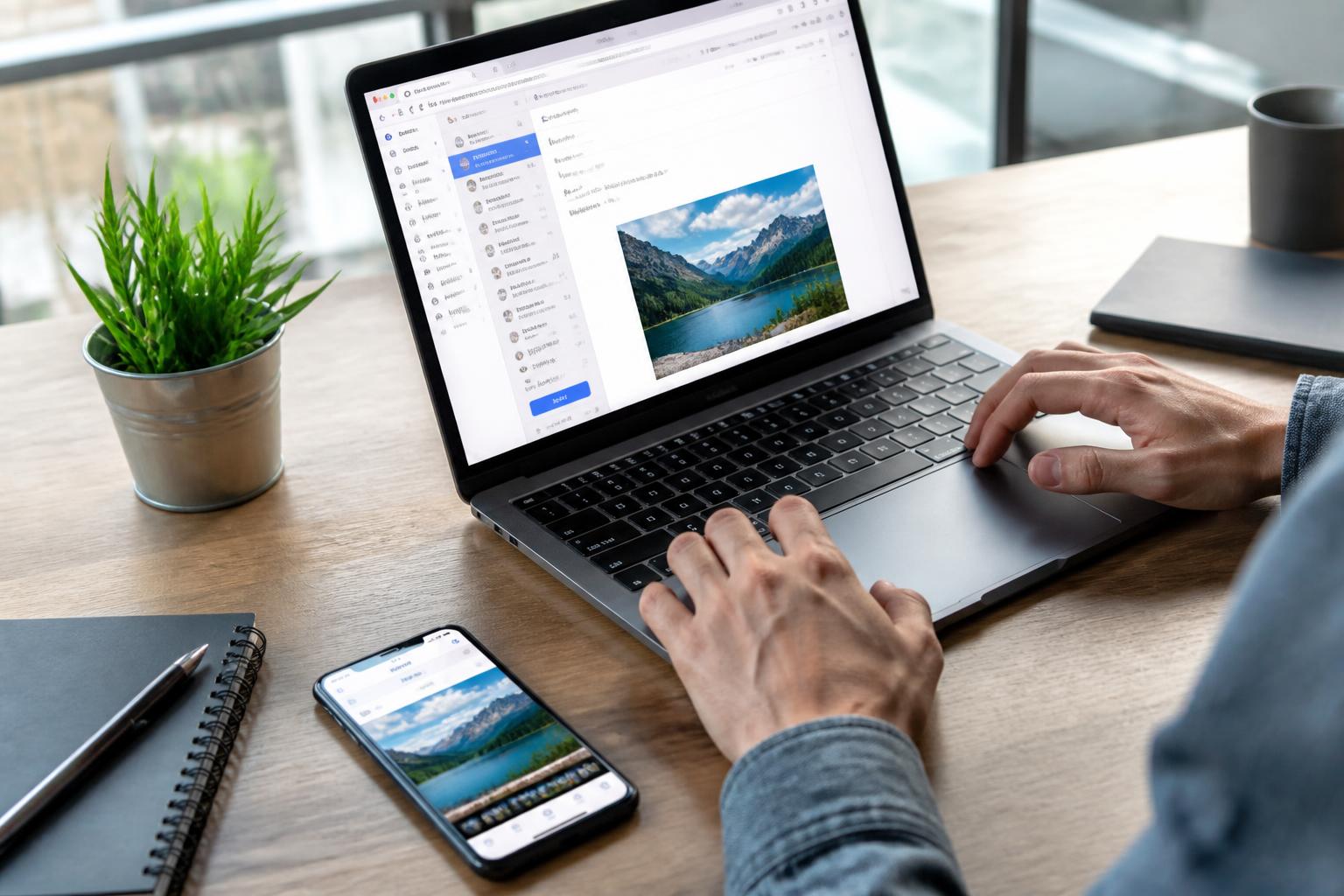

Envoyer une photo par mail : ce geste anodin peut vite se transformer en casse-tête face à un fichier trop lourd, une pièce jointe qui ne passe pas ou des options de messagerie qui semblent toutes différentes. Que tu sois parent débordé, pro en quête d’efficacité ou photographe soucieux de la qualité, la rapidité et la simplicité t’intéressent. Ce guide t’offre des réponses concrètes avec des méthodes testées — que ce soit depuis ton mobile, ton ordi ou même ton espace de travail partagé — pour que tu puisses partager tes plus beaux clichés sans prise de tête.
Nostalgique des Polaroid instantané ? Voilà ce que tu dois retenir :
- ✅ Compresse toujours tes photos si elles sont volumineuses : tu éviteras le blocage en pièce jointe et tu préserves la qualité 💡.
- ✅ Multiplie les options d’envoi : email classique, lien de partage cloud, outil tiers comme WeTransfer… tout dépend de tes besoins ☁️.
- ✅ Pense à vérifier la qualité et le format de l’image avant l’envoi : JPEG pour les photos classiques, PNG pour les graphismes/textes 🖼️.
- ✅ Erreur à éviter : oublier de faire une sauvegarde de l’original ou envoyer d’un appareil non sécurisé 🚫.
- 🎁 BONUS : adapte ton envoi selon le support ou l’application utilisée (Outlook, Gmail, smartphone, etc.) pour un résultat impeccable 🔍.
Maîtriser les bases pour envoyer une photo par mail en toute sérénité
La première étape pour transmettre une image par mail, c’est de comprendre ce qu’implique l’envoi de fichiers numériques aujourd’hui. Les formats, la résolution, le poids et les limites imposées par les différentes plateformes détermineront ton choix d’outil et ta méthode. Par exemple, une photo prise avec ton smartphone récent, c’est souvent du JPEG haute résolution, pouvant dépasser les 5 Mo. Sur Gmail, la limite des pièces jointes est de 25 Mo, chez Outlook c’est 20 Mo, et certains smartphones n’avertissent pas toujours quand cette barre est franchie.
Plusieurs écoles de pensée existent selon le contexte d’utilisation : l’École de Photographie recommande de toujours conserver l’original en qualité maximale, tandis qu’un Centre de Formation en Photographie va insister sur la mise au format adapté à la destination (site web, impression, mail…).
Un mini-scénario ? Élodie, jeune maman à Colmar, souhaite envoyer à sa belle-famille les photos du dernier atelier de photos à la École des Beaux-Arts. Son appareil pro lui sort des fichiers de 12 Mo. Trop lourd pour passer par Orange Mail. Son astuce, apprise lors d’une formation à l’Institut de la Photographie : compresser avant envoi grâce à un outil comme celui-ci.
Voici ce qu’il te faut garder en tête :
- Format JPEG = standard universel, lisible partout, bon compromis poids/qualité.
- Format PNG = idéal si présence de textes, de logos ou de transparence.
- Favorise une résolution adaptée à l’écran du destinataire : inutile de dépasser 2000 px de large pour un visionnage classique.
Enfin, sens-toi libre de choisir le canal le plus adapté : pièce jointe, lien vers un cloud, ou plateforme spécialisée. Selon tes habitudes, le choix évolue, mais la logique reste — simplicité et efficacité pour que le destinataire profite du meilleur de ta photo sans tracas.
À lire également :

Photos de chez grand-mère : redécouvrez vos souvenirs avec émotion et authenticité
Chez grand-mère, chaque photo est un fragment d’histoire qui raconte les liens, transmet les émotions et replace l’ordinaire au rang de précieux. Feuilleter un album…
Préparer ses photos avant l’envoi : réduction de taille et optimisation de la qualité
Avant d’appuyer sur “Envoyer”, une étape cruciale consiste à s’assurer que la photo est adaptée au format mail. Eh oui, inutile d’envoyer un fichier de 20 Mo pour un usage classique, le risque c’est le refus du mail ou la frustration d’un destinataire qui met dix minutes à télécharger la pièce jointe. Dans les écoles spécialisées telles que l’École Supérieure de Création Photographique ou l’Institut de Création Visuelle, l’adage “less is more” prend tout son sens, surtout pour la communication numérique.
Redimensionner efficacement ses photos
L’idéal, c’est de garder un fichier “master” sur son ordinateur et d’exporter une version plus légère pour l’envoi. Des outils gratuits comme Microsoft Photos ou des services en ligne comme Canva permettent en deux clics de redimensionner l’image et même d’ajuster la compression. Pour les lots de photos, le must est souvent la création d’un dossier compressé au format ZIP. Cela se fait par un simple clic droit sur Windows, ou avec un utilitaire comme 7-Zip. Objectif : garder la qualité visible, mais réduire le poids pour que tout s’envoie d’un coup sans stress.
Optimiser pour préserver la fidélité de l’image
On l’a tous vécu : l’image qui s’affiche floue chez le destinataire. Souvent, c’est une compression trop agressive. Pour éviter ce piège, règle le taux de compression dans tes logiciels (souvent entre 70% et 85% pour du JPEG). Pense aussi à nommer tes fichiers clairement pour que ton expéditeur repère tout de suite la photo qui l’intéresse. Ex : “portrait-classe-ecole-photo-2026.jpg”.
Outils favoris à connaître
En plus des classiques Windows, essaie des services pensés pour les créatifs, tels que Shutterstock Editor pour peaufiner tes visuels ou Cyberlink PhotoDirector pour ajuster en détail couleurs, cadrage et compression. Pour aller plus loin, la Formation Photographie Numérique propose des modules spécifiques sur la gestion des fichiers avant l’envoi aux clients.
Liste rapide des bonnes pratiques pour la préparation 📋
- 📌 Toujours sauvegarder l’original avant modification ou compression.
- 🎨 Exporter une version web légère (idéal : moins de 2 Mo par image).
- 🗂️ Compresser en ZIP pour gagner du temps sur l’envoi multiple.
- 📁 Utiliser des noms de fichiers clairs pour éviter toute confusion.
En procédant étape par étape, tu assures la fraîcheur de ta photo sans sacrifier la facilité d’envoi… et tu gagnes un temps fou à chaque partage !
À lire également :

Optimisez votre photo pro linkedin pour attirer l’attention des recruteurs
Sur LinkedIn, ta photo professionnelle agit comme la première poignée de main avec un recruteur. Impossible de la négliger : aujourd’hui, les profils personnalisés, crédibles…
Les meilleures méthodes pour envoyer une photo par mail, selon le support et la messagerie
Chaque interface de messagerie dispose de ses propres astuces pour accompagner l’envoi photo. Gmail, Outlook, Yahoo, Orange… Chacun propose une expérience légèrement différente, et le choix dépend souvent de tes habitudes, du type d’image et du nombre de fichiers.
Gmail : jongler entre pièces jointes et Google Drive
Pour envoyer une photo, tu cliques sur “Joindre” — l’icône trombone — et tu sélectionnes ton fichier. Si tu dépasses la limite (25 Mo), Gmail te bascule automatiquement vers Google Drive pour inclure un lien de téléchargement. Tu peux aussi intégrer des images à partir du Drive ou par glisser-déposer, très pratique. Les générations passées à l’Académie de Photographie t’affirmeront que c’est le canal préféré des pros pour sa simplicité.
Outlook et Orange Mail : solutions pro et cloud intégrées
Sur Outlook, tu accèdes à un ruban complet : pièce jointe classique, ajout via OneDrive pour envoyer de très gros fichiers, ou glisser-déposer dans le corps du message. Chez Orange, le principe est similaire, et tu peux aussi utiliser leur cloud interne. Ce qui compte, c’est que tu restes maître du poids final. Un tableau comparatif s’impose :
| Plateforme 📧 | Limite Pièces Jointes 📎 | Méthode Alternative 🔗 |
|---|---|---|
| Gmail | 25 Mo | Google Drive |
| Outlook | 20 Mo | OneDrive |
| Yahoo Mail | 25 Mo | Dropbox |
| Orange | 20 Mo | Cloud Orange |
Sur mobile : rapidité et simplicité maximale
Sur smartphone, tu as deux options : depuis l’application mail, tu ajoutes la photo via le trombone ou la galerie ; sinon, tu pars directement de l’appli Photos pour partager via l’option “Envoyer par mail”. Sur iPhone, une astuce : choisis la taille de l’image à l’envoi pour réduire le poids.
Outils tiers pour du volume ou du très lourd
Quand l’ensemble dépasse tout, le recours à des plateformes comme WeTransfer ou Filemail devient le réflexe. Il suffit alors de téléverser, d’obtenir un lien et de le partager par mail, sans jamais saturer ta messagerie.
Ton choix se construit sur tes priorités : simplicité, rapidité, contrôle sur la qualité.
À lire également :
Photo flou iphone : comment capturer des images nettes sans effort
Prendre des photos nettes avec un iPhone, ça paraît simple, non ? Pas toujours… Entre les modes automatiques capricieux, les réglages méconnus et les surprises…
Astuce pro : renforcer la sécurité et la confidentialité lors de l’envoi de photos par mail
Il y a photo… et photo ! Envoyer un cliché du dernier événement familial ou un portrait corporate, ce n’est pas la même chose que transférer une image officielle (type carte d’identité). L’école de la responsabilité numérique — prônée par tout Atelier de Photographie digne de ce nom — insiste sur deux éléments : sécurité et discrétion.
Sauvegarder et dupliquer les documents sensibles
Avant tout envoi, réalise toujours une copie de tes fichiers importants et place-les dans un dossier protégé, voire sur une clé cryptée pour éviter les mauvaises surprises.
Envoyer des documents officiels en toute sécurité
Si tu envoies une image sensible (exemple : carte d’identité pour une inscription à l’École de Photographie), utilise de préférence un service chiffré ou crée un mot de passe pour le dossier compressé. Pour plus d’infos, regarde ce guide complet sur comment envoyer un document officiel par mail.
Pister la réception et l’intégrité du fichier
Des outils existent pour savoir si ton mail a bien été ouvert. Et si tu utilises le cloud ou le partage de lien, vérifie que seuls les bons destinataires disposent du droit d’accès. Un rappel aussi : ne transmets jamais d’image depuis un wifi public sans VPN fiable.
Listons les précautions de sécurité incontournables 🚨
- 🔒 Privilégie l’envoi depuis un appareil personnel sécurisé.
- 📤 Nomme tes fichiers de façon neutre (évite les infos sensibles dans le nom du fichier).
- 🛡️ Ajoute un mot de passe ou crypte les archives pour le très sensible.
- 👁️ Vérifie que le destinataire a bien reçu le fichier et peut l’ouvrir.
En suivant ces conseils, la confidentialité de tes images reste intacte, que tu sois particulier ou professionnel.
À lire également :
Graphisme ps période 5 : maîtrisez les techniques clés pour réussir
La cinquième période de graphisme en Petite Section est un moment-clé dans l’année : entre créativité, expérimentation et autonomie, les enfants consolident ce qu’ils ont…
Optimiser l’envoi de plusieurs photos : organisation, gain de temps et partage simplifié
Si transmettre une seule image est rapide, en partager plusieurs à la fois demande méthode et organisation. Pour envoyer l’album du dernier shooting réalisé après une Formation Professionnelle Photographe, il existe des astuces qui simplifient la logistique.
Compresser et organiser en lots
Réunis d’abord toutes tes photos à partager dans un même dossier. Utilise la fonction “Compresser en ZIP” pour réduire le poids et faciliter l’envoi groupé. Mais n’oublie pas de vérifier que toutes les images sont correctement nommées pour que ton destinataire s’y retrouve.
Partager en ligne pour gagner du temps
Les plateformes cloud comme Google Drive, Dropbox ou OneDrive te permettent de déposer toutes tes images et de générer un lien de téléchargement unique. Un must quand tu travailles en équipe ou pour envoyer des visuels à des clients ou collègues issus de l’Institut de la Photographie.
Exemple tiré du terrain
Julie vient de finir un reportage photo sur un événement local pour le festival Robinson. Plutôt que d’inonder la boîte mail de son client, elle partage un unique lien via Google Drive. Résultat : gain de temps, bonne organisation, et sourire garanti au destinataire !
Liste des méthodes pour de multiples fichiers 📂
- 📦 Compresser en ZIP lorsque le nombre d’images est important.
- 🔗 Partager le dossier via un cloud sécurisé.
- ✉️ Envoyer individuellement les images les plus importantes.
Ces astuces rendent la gestion de l’envoi multiple fluide, professionnelle et efficace.
Y a-t-il une taille maximale pour envoyer une photo par mail ?
Oui, la limite varie selon la plateforme (25 Mo sur Gmail, 20 Mo sur Outlook et Orange, 25 Mo sur Yahoo). Pour des fichiers plus lourds, privilégie la compression en ZIP ou l’envoi via un service cloud comme Google Drive ou Dropbox.
Quel est le meilleur format pour envoyer une photo par mail ?
Le format JPEG est le plus adapté pour la majorité des usages (bon rapport qualité/poids). Privilégie le PNG pour les images comportant du texte, des logos ou pour garder la transparence.
Comment envoyer plusieurs photos sans saturer la boîte mail du destinataire ?
Le plus pratique reste de compresser les images dans un même dossier ZIP ou de les déposer sur un cloud puis d’envoyer un lien unique. C’est simple, rapide et cela évite les problèmes de saturation.
Puis-je envoyer une photo depuis mon smartphone aussi facilement que depuis un ordinateur ?
Oui, la fonctionnalité est intégrée dans les applis Mail des smartphones modernes. Un simple clic depuis la galerie ou le bouton de pièce jointe suffit, avec la possibilité de choisir la taille de l’image à l’envoi sur iPhone, par exemple.
Quels outils ou logiciels utiliser pour compresser une photo avant envoi ?
Des outils comme Microsoft Photos, Canva, ou des dédiés à la compression comme Caesium sont recommandés. Pour une gestion avancée avec réglage de la qualité, des logiciels comme Cyberlink PhotoDirector font référence chez les photographes.

J’ai trouvé ce guide super utile pour envoyer mes photos sans soucis. Merci !
C’est tellement vrai ! Envoyer des photos peut vite devenir un vrai casse-tête. Merci pour ces astuces pratiques !
Envoyer des photos par mail peut vraiment sembler compliqué, mais ces astuces le rendent tellement plus simple !
C’est super utile d’apprendre à envoyer des photos facilement ! Merci pour ces astuces concrètes.
Envoyer des photos devrait toujours être simple. Merci pour ces conseils pratiques et faciles à suivre !