
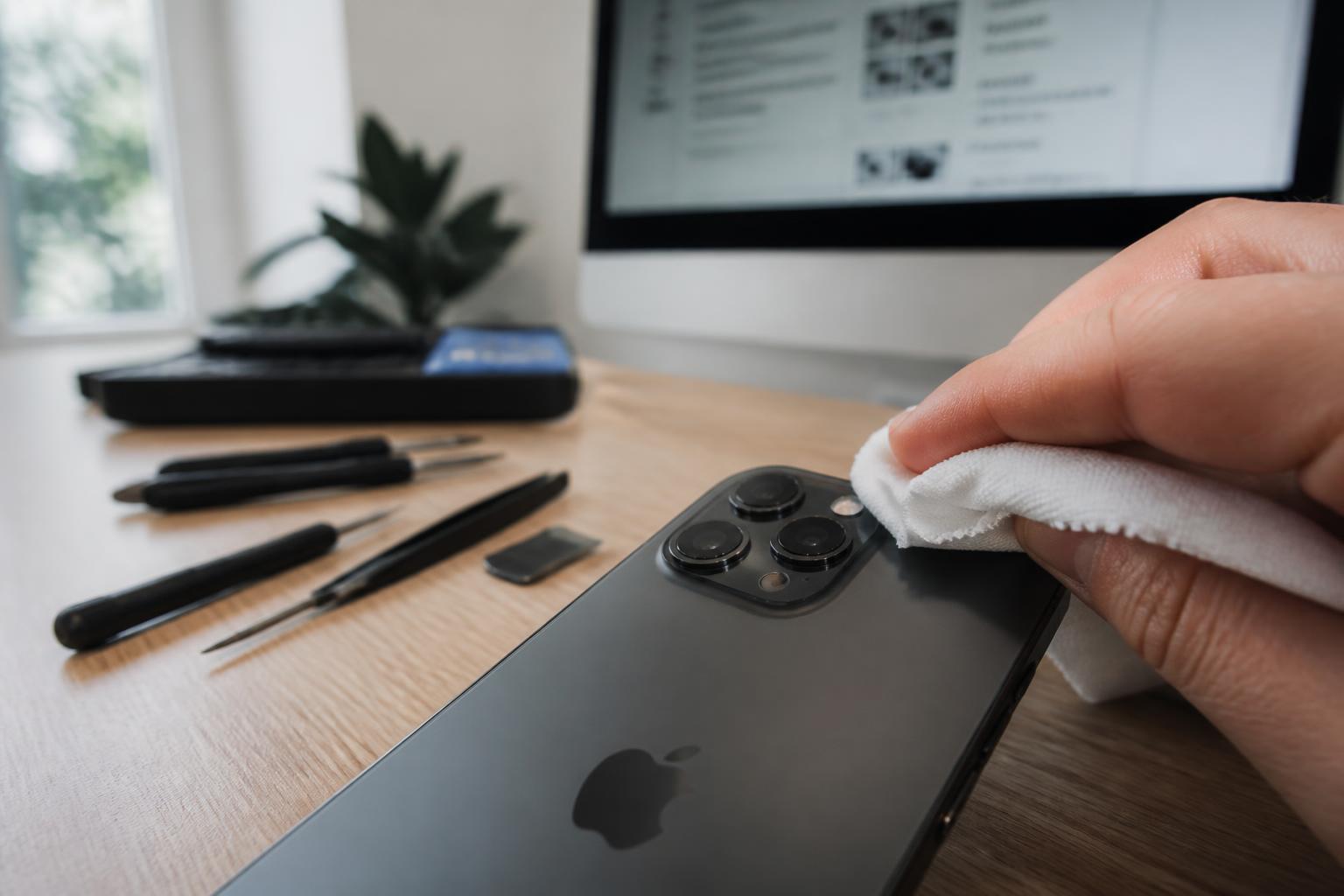

L’appareil photo de l’iPhone s’est imposé comme un outil incontournable pour immortaliser un moment précieux, déclencher un souvenir de famille ou soigner une vitrine pro sur Instagram. Mais quand il tombe en panne pile au mauvais moment — écran noir, mise au point impossible, flash en grève — c’est la frustration assurée ! Que tu sois photographe pro en vadrouille ou parent désireux de capter les premiers pas de bébé, savoir débloquer le problème, avec méthode, c’est essentiel pour ne pas perdre le fil. Dans cet article, tu trouves tout ce qu’il faut pour dépanner rapidement l’appareil photo de ton iPhone, avec des astuces testées sur le terrain et des exemples béton. Prêt à redonner vie à ton capteur ? Action !
Nostalgique des Polaroid instantané ? Voilà ce que tu dois retenir :
- ✅ Vérifie les causes simples avant de manipuler ton iPhone (objectifs sales, appli bloquée, manque de mémoire).
- ✅ Teste les solutions classiques : fermeture de l’appli, redémarrage, bascule entre caméras.
- ✅ Évite les mauvaises manip’ (forcer une appli, bricolage sauvage, oubli de sauvegarde).
- 📸 Si rien ne marche, l’assistance Apple ou un pro local t’éviteront des sueurs froides et de la perte de données.
Identifier rapidement pourquoi l’appareil photo de l’iPhone ne fonctionne plus
Quand ton iPhone refuse soudainement de prendre une photo, il t’envoie divers signaux : écran noir, application qui bloque, photos floues… Avant de paniquer, il faut comprendre d’où vient la panne. En 2026, les appareils d’Apple bénéficient d’un système de diagnostic avancé, mais 9 fois sur 10, le souci vient d’un point hyper simple. Par exemple, une coque mal positionnée, de la poussière sur la lentille, ou un bug logiciel classique après une mise à jour iOS.
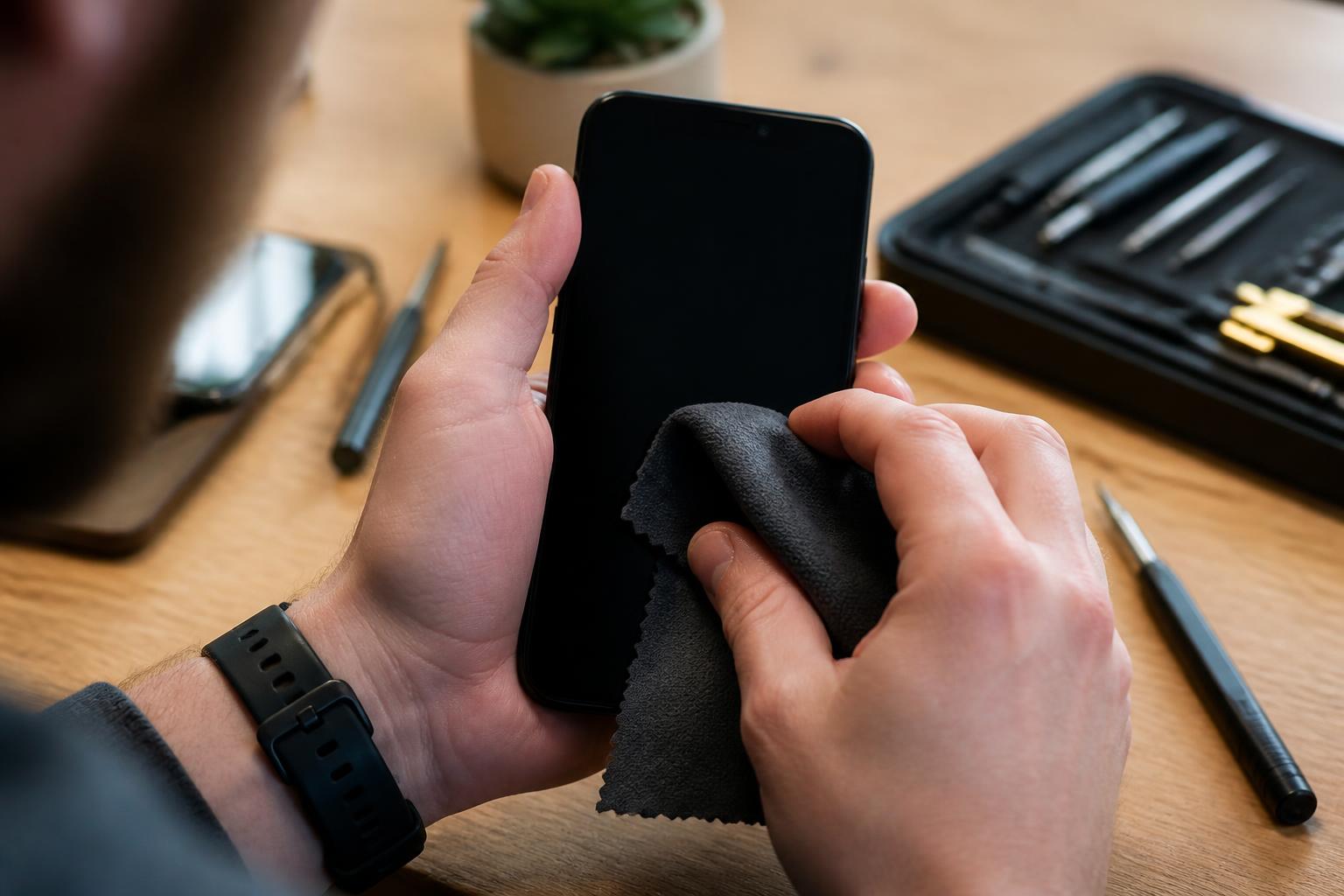
Des erreurs toutes bêtes, on en voit défiler : objectifs obstrués, espace de stockage saturé, mauvaise gestion des permissions ou applis tierces qui entrent en conflit. Les photographes, habitués aux stages en École de Photographie ou à l’Institut de la Photographie, savent qu’un entretien régulier des appareils évite la casse. Côté outils, passer un chiffon microfibre, désinstaller une appli suspecte ou libérer de l’espace via la gestion des images iPhone, cela change tout.
Prenons Émilie, entrepreneure alsacienne, qui croyait sa caméra « grillée » après un passage à l’atelier de poterie — un simple nettoyage a suffi ! Autre cas, l’espace mémoire saturé, ce qui bloque la sauvegarde des clichés. Astuce : pense à supprimer les photos en double ou inutiles grâce à une astuce facile à retrouver sur l’annuaire photo alsacien.
| 🔍 Symptômes | ❓ Causes probables | 🛠 Exemples de solutions |
|---|---|---|
| Écran noir | Application gelée, lentille obstruée | Fermer/réouvrir l’appli, nettoyer l’objectif |
| Photos floues | Verre sale, tremblement | Nettoyer/vérifier la stabilité |
| Flash muet | App en conflit, surchauffe | Désactiver/reposer appareil |
| Mise au point impossible | Objet proche, bug logiciel | Basculement de caméras, redémarrer |
Pour résumer, prends le temps d’observer les symptômes et d’exclure les causes « de surface » avant d’aller plus loin. Ce réflexe, c’est le secret pour éviter une fausse alerte ou une réparation inutile.
À lire également :

Photos de chez grand-mère : redécouvrez vos souvenirs avec émotion et authenticité
Chez grand-mère, chaque photo est un fragment d’histoire qui raconte les liens, transmet les émotions et replace l’ordinaire au rang de précieux. Feuilleter un album…
Quelles sont les pannes les plus fréquentes ? Décodage des bugs connus sur l’iPhone
Les soucis d’appareil photo sur iPhone, ce n’est pas rare, que tu sois débutant ou expert passé par l’École Supérieure de Création Photographique. Voici les situations les plus rencontrées à Colmar comme ailleurs, avec des exemples issus du quotidien :
Problème d’écran noir ou d’application gelée
L’appli s’ouvre… mais rien, le néant visuel. Il s’agit souvent d’un conflit temporaire : l’application reste bloquée en mémoire ou un bug survenu après une mise à jour. La parade ? Commencer par fermer complètement l’application Appareil Photo (glissement vers le haut en mode multitâche), patienter quelques secondes puis réessayer. Parfois aussi, un redémarrage total du téléphone (bouton latéral + volume pour les derniers modèles) suffit.
L’astuce « pro » transmise dans beaucoup de formations (Formation Professionnelle Photographe ou Centre de Formation en Photographie) : alterner rapidement entre la caméra avant et arrière, pour forcer le système à réinitialiser le module photo. Cette simple gymnastique règle pas mal de bugs, sans avoir à réinitialiser l’iPhone.
Photos floues, mise au point récalcitrante
Tu veux un portrait net pour ton CV ou une photo de produit ? Parfois, le flou persiste même en bonne lumière. Regarde d’abord l’état de la lentille : poussière, trace de doigt, éclaboussure, autant de petites salissures qui sabotent la netteté. Utilise de préférence un chiffon spécial photo (microfibre). Pour les curieux, un dossier technique existe ici : améliorer la netteté sur iPhone.
Si tu utilises un trépied ou un support stable, cela élimine aussi les perturbations mécaniques. Pense à bien dégager l’objectif sur certaines coques épaisses ou mal ajustées. Dernier point : redémarrer l’appareil peut résoudre les soucis initiaux si tout semble propre.
Flash ou caméra inversée, problèmes rares mais stressants
Quand le flash refuse de s’activer ou que ton selfie ressort à l’envers, c’est généralement un souci logiciel. Teste le flash en mode lampe torche via le Centre de Contrôle : si ça marche, le souci vient probablement de l’appareil photo lui-même. Pour la caméra inversée, vérifie les paramètres d’accessibilité ou les boutons de volume qui peuvent être restés enfoncés en mode paysage. Inverser les images a posteriori peut temporairement arranger la situation avec une application d’édition.
Certains soucis nécessitent un passage chez Apple, notamment après une chute ou un changement d’écran. Mais dans 80 % des cas, un peu de méthode évite des frais inutiles.
À lire également :

Optimisez votre photo pro linkedin pour attirer l’attention des recruteurs
Sur LinkedIn, ta photo professionnelle agit comme la première poignée de main avec un recruteur. Impossible de la négliger : aujourd’hui, les profils personnalisés, crédibles…
Étapes concrètes pour réparer rapidement l’appareil photo de ton iPhone
Dès que l’appareil photo flanche, c’est le moment de passer à l’action, façon checklist. Les méthodes ci-dessous sont issues de retours d’expérience d’utilisateurs pro et des conseils dispensés en Atelier de Photographie ou lors d’une formation Institut de Création Visuelle.
- 🧼 Nettoyer la lentille : un geste simple, souvent oublié et très efficace.
- 🔄 Basculer entre caméra avant/arrière : réinitialise le module caméra, particulièrement utile en cas d’écran noir.
- 📲 Fermer et relancer l’application Appareil Photo pour éliminer un bug temporaire.
- 🔋 Redémarrer le téléphone : méthode universelle qui résout bon nombre de petits bugs.
- 🚀 Libérer de l’espace mémoire quand la saturation empêche de prendre de nouvelles photos.
- 💾 Sauvegarder régulièrement tes données avec iCloud ou iTunes pour éviter de perdre des photos précieuses.
- 📦 Retirer la coque en cas de doute sur un blocage physique ou de problème de capteur.
Imaginons le cas de Thomas, restaurateur à Mulhouse, qui, après une série de photos de ses plats, voit l’app Photos ne plus enregistrer quoi que ce soit. Un petit ménage via le menu « Stockage iPhone » lui permet de supprimer vieilles images, captures, et de relancer la machine en quelques minutes.
| Étape | Astuce | Résultat attendu |
|---|---|---|
| Nettoyage lentille 🧽 | Microfibre + geste circulaire | Photo nette, couleurs fidèles |
| Redémarrage 🔄 | Bouton latéral 30 sec. | Suppression du bug logiciel |
| Libérer mémoire 📱 | Suppression fichiers inutiles | Réactivation de l’enregistrement photo |
Ces gestes simples, enseignés dans les Écoles des Beaux-Arts ou les stages pros, permettent déjà de solutionner la grande majorité des blocages caméra sur iPhone, sans passer par la case réparation.
À lire également :
Photo flou iphone : comment capturer des images nettes sans effort
Prendre des photos nettes avec un iPhone, ça paraît simple, non ? Pas toujours… Entre les modes automatiques capricieux, les réglages méconnus et les surprises…
Quand et comment contacter un pro ? Faire appel à l’assistance ou à un photographe local
En Alsace comme ailleurs, il arrive que malgré toutes les astuces du monde, l’appareil photo iPhone refuse toujours de fonctionner. Si tu as suivi les conseils précédents et que la panne persiste, c’est sûrement un souci matériel : connecteurs abîmés, module caméra HS, dommages internes. Là, pas d’impro ! Prends rendez-vous sur le site officiel d’Apple ou passe par une plateforme sérieuse comme Photographe Alsace pour te mettre en relation avec un expert proche de chez toi, habitué à tous les modèles et aux pannes tordues.
Garde à l’esprit que beaucoup d’ateliers privés ou anciens élèves d’Académie de Photographie proposent des diagnostics rapides, bien moins longs qu’en Apple Store, et parfois plus à l’écoute des besoins des indépendants et petites entreprises.
En bonus, si la panne provient d’une chute, d’une infiltration ou après une réparation d’écran, n’attends pas : chaque minute compte pour préserver la possibilité de récupérer tes photos iPhone avant une réparation ou un changement de module. Ce réflexe évite de tirer un trait sur des souvenirs irremplaçables, surtout quand tu travailles dans la communication visuelle ou l’événementiel.
Il existe aussi des outils de récupération système iOS pour réparer sans perte de données. Ces logiciels professionnels, testés localement par de nombreux pros formés à la Formation Photographie Numérique, peuvent restaurer le bon fonctionnement de l’appareil photo sans effacer photos, contacts ou applications. Test simple : après réparation, vérifie systématiquement chaque fonction caméra (photo, vidéo, panoramique, flash, etc.) pour éviter les mauvaises surprises lors de ton prochain reportage.
| Quand appeler un pro ? 🛠️ | Contact utile | Bénéfice |
|---|---|---|
| Panne post-chute | Expert local/Apple Store | Sauvetage matériel ou récupération photo |
| Erreur après réparation | Technicien agréé | Garantie, diagnostic précis |
| Blocage logiciel persistant | Outil iOS Recovery | Réparation sans perte de données |
Penser local, c’est aussi faire vivre un tissu de professionnels experts en prise de vue, formés dans les meilleures écoles et ateliers photographiques, qui connaissent les vraies attentes des utilisateurs 2026.
À lire également :

Graphisme ps période 5 : maîtrisez les techniques clés pour réussir
La cinquième période de graphisme en Petite Section est un moment-clé dans l’année : entre créativité, expérimentation et autonomie, les enfants consolident ce qu’ils ont…
L’importance de l’entretien préventif et des bonnes pratiques pour un iPhone toujours prêt
Au-delà du dépannage, la clé pour éviter que l’appareil photo ne retombe en panne, c’est l’entretien régulier, comme appris dans tout bon Atelier de Photographie. Tu veux fiabiliser la qualité et la réactivité ? Adopte une routine inspirée des techniques transmises dans les écoles d’arts visuels :
- 🎯 Nettoie la lentille chaque semaine pour éviter les mauvaises surprises, même si l’iPhone est souvent dans la poche.
- 💡 Evite les expositions prolongées à la chaleur ou au froid, cela altère les modules internes (important en reportage extérieur !).
- 🔕 Fais attention aux réglages d’accessibilité (VoiceOver, restrictions caméra), qui peuvent être activés par inadvertance et bloquer la prise de vue.
- 🛑 Méfie-toi des applications tierces trop gourmandes ou invasives : elles sont parfois responsables de bugs ou de ralentissements de l’application native Appareil Photo.
Un bon réflexe consiste à vérifier régulièrement l’état du stockage (Réglages > Général > Stockage iPhone) pour éviter la saturation et la perte de photos lors d’un événement clé : anniversaire, vernissage ou séance famille. N’hésite pas à récupérer tes images iPhone ou à apprendre à améliorer la netteté grâce aux conseils des professionnels de la région.
L’anticipation, c’est la garantie d’une créativité retrouvée, sans stress de la panne. Retenir cette routine, c’est aussi éviter la galère juste avant une session en famille ou un shooting professionnel !
Pourquoi l’écran de mon appareil photo iPhone reste noir ?
Plusieurs causes possibles : application plantée, blocage par une coque, conflit logiciel ou surcharge de mémoire. Commence par relancer l’application et nettoyer l’objectif. Si ça persiste, redémarre ton téléphone ou vérifie l’état du stockage.
Comment éviter que mon iPhone prenne des photos floues ?
Un objectif mal nettoyé ou des mouvements lors de la prise de vue sont souvent responsables. Utilise un chiffon microfibre et stabilise ton appareil (trépied ou support). Pour aller plus loin, consulte les astuces de pros sur la gestion de la netteté disponibles sur photographealsace.
Faut-il toujours réinitialiser l’iPhone en cas de bug appareil photo ?
Non ! Essaie d’abord des solutions simples : fermeture et relance de l’application, nettoyage, libération de mémoire. La réinitialisation n’est à envisager qu’en dernier recours, après sauvegarde de tes données.
Quand contacter l’assistance Apple ou un photographe pro ?
Si le problème vient d’une chute, d’une réparation récente ou persiste après toutes les manipulations décrites, direction Apple Store ou un expert local conseillé par photographecolmar.fr : tu garantis la sauvegarde de tes photos et un diagnostic fiable.



J’ai déjà rencontré des problèmes de photo sur mon iPhone, ces astuces m’ont vraiment aidé.