
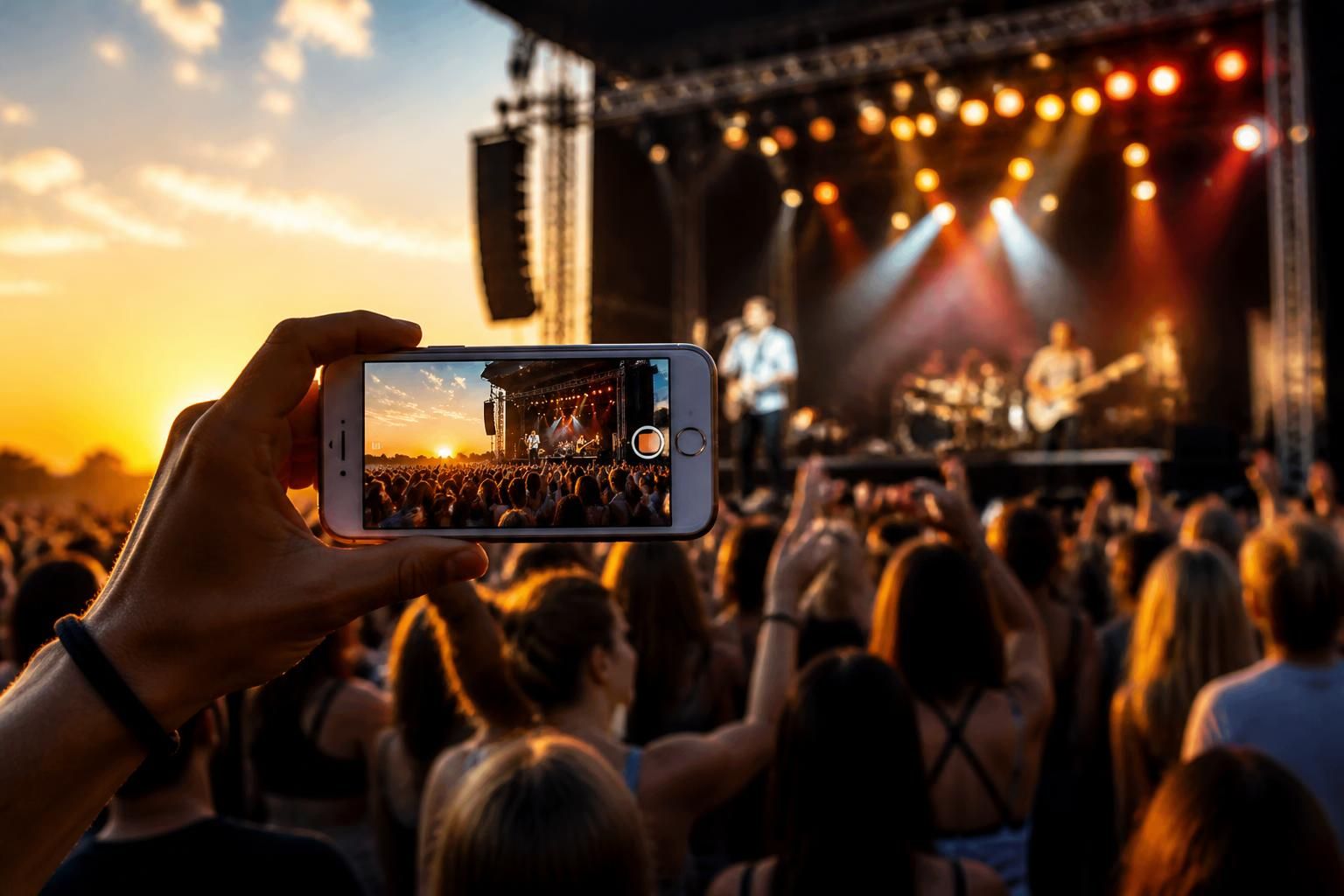

Réglages iPhone pour vidéos de concert en été
Quand tu assistes à un festival en plein air ou à un concert de la Fête de la Musique, ton iPhone peut devenir ton meilleur allié pour immortaliser l’instant en vidéo. La première astuce consiste à vérifier la résolution et le taux de rafraîchissement dans Réglages > Appareil photo > Enregistrer une vidéo. Opte pour du 4K à 60 i/s si tu es près de la scène : tu profiteras d’images fluides et détaillées, idéales pour revivre l’ambiance.
Ensuite, active la stabilisation optique (OIS) pour limiter les secousses. Sur les modèles récents comme l’iPhone 17 Pro, la combinaison OIS + Stabilisation cinématique donne un résultat quasi professionnel.
🔄 Depuis iOS 17, pense à mettre à jour tes réglages par défaut si tu as migré depuis un ancien modèle, sinon tu risques de perdre les optimisations spécifiques aux derniers iPhone. Un simple transfert de données peut réinitialiser tes préférences vidéo.
✅ Astuce bonus : utilise le format ProRes pour un post-traitement plus souple sur ton Mac ou via des apps Pro sur iOS. Attention cependant, ce format prend beaucoup de place et sollicite fortement la batterie.
À lire également :
Colomiers : au Pavillon blanc, les paysages révèlent toute leur profondeur
À Colomiers, « Profondeur de champ » fait du paysage une expérience à regarder autrement Au Pavillon blanc Henri-Molina de Colomiers, l’exposition « Profondeur de…
Techniques photo iPhone pour capturer l’ambiance des concerts
Les lumières vives et les contrastes intenses d’une scène peuvent dérouter ton mobile si tu restes en mode automatique. Pour maîtriser la balance des blancs et l’exposition, bloque le focus et l’exposition (AE/AF Lock) en maintenant ton doigt appuyé sur l’écran à l’endroit souhaité. Tu éviteras des zones brûlées ou trop sombres.
Pour un rendu plus artistique, teste le mode Portrait en activant l’effet de profondeur. Même à distance, il isole le sujet (le chanteur, un musicien) et floute l’arrière-plan des enceintes ou des lasers.
Voici quelques réglages complémentaires :
- 📸 Mode Rafale pour capter un mouvement rapide du batteur.
- ⚡ Activation du flash LED arrière (prudent, pour ne pas gêner les voisins).
- 🔍 Zoom optique 3× plutôt que numérique pour préserver la qualité.
Pour aller plus loin, consulte ce guide sur les réglages iPhone pour des photos de concert. Tu y trouveras des exemples concrets et des comparatifs avant/après.
À lire également :
Photographes amateurs, à vos objectifs : un concours photo vous attend !
Concours photo de Nérac : prépare ton inscription et repère les dates utiles 📸 La Ville de Nérac organise son concours photo du 5 octobre…
Optimiser la gestion de la lumière et des couleurs sur iPhone
Décoder une scène de concert, c’est avant tout jouer avec l’éclairage. Les projecteurs, lasers et ambiances colorées varient en permanence : il faut donc savoir quand activer le HDR et/ou le mode Nuit.
| Mode 📱 | Idéal pour 🌟 | Avantage ✅ |
|---|---|---|
| Standard | Scène bien éclairée | Vitesse rapide, faible traitement |
| Smart HDR 🌈 | Contrastes marqués | Récupère détails ombres et hautes lumières |
| Mode Nuit 🌙 | Lumière faible | Diminution du bruit, exposition plus longue |
Lors d’un backstage ou d’un moment hors scène, le mode Nuit permet de conserver des couleurs naturelles. En lumière forte, le Smart HDR équilibre le cadre, évitant les visages cramés ou les spots surexposés.
En 2026, Apple a même couplé le mode ProRAW avec l’IA pour des retouches automatiques optimisées. Tu obtiens une palette chromatique fidèle, sans passer par ton logiciel de retouche.
À lire également :
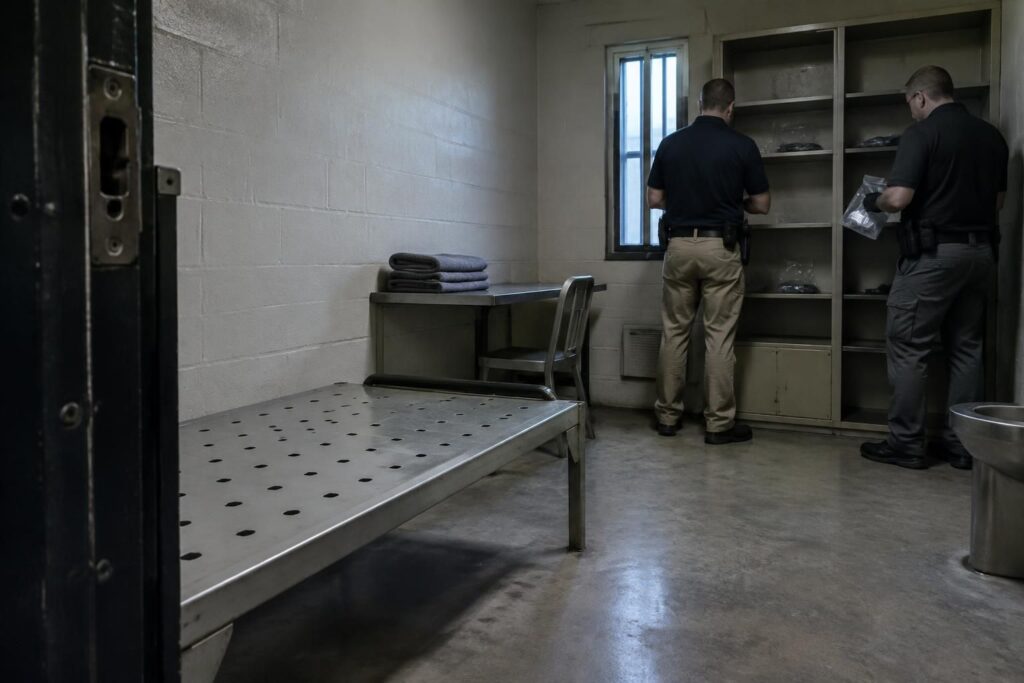
Mort d’Epstein : des draps introuvables qui empêchent de clore le dossier
Mort d’Epstein : ce que les draps introuvables changent dans le dossier Jeffrey Epstein est mort le 10 août 2019 au Metropolitan Correctional Center, une…
Stabilisation et rythme : filmer tes concerts comme un pro
Une vidéo tremblotante casse immédiatement l’immersion. Voici quelques astuces pour assurer une stabilisation parfaite :
- 🎥 Utiliser un petit gimbal compatible iPhone.
- 🤲 Maintenir l’appareil à deux mains, coudes près du corps.
- 📍 Si tu restes statique, caler ton téléphone sur un support ou un barreau de barrière.
Pour dynamiser ton montage, varie les plans : gros plan sur le chanteur, plan large sur la scène et foule, plan en travelling latéral. Cette alternance donne du rythme et reflète vraiment l’énergie du concert.
Plus concrètement, essaie ces mouvements :
- 🔄 Panoramique lent de gauche à droite pour présenter la scène.
- ↕️ Plongée/contre-plongée rapide pour accentuer l’action.
- ➰ Arc de cercle autour du groupe pour créer un effet immersif.
À lire également :
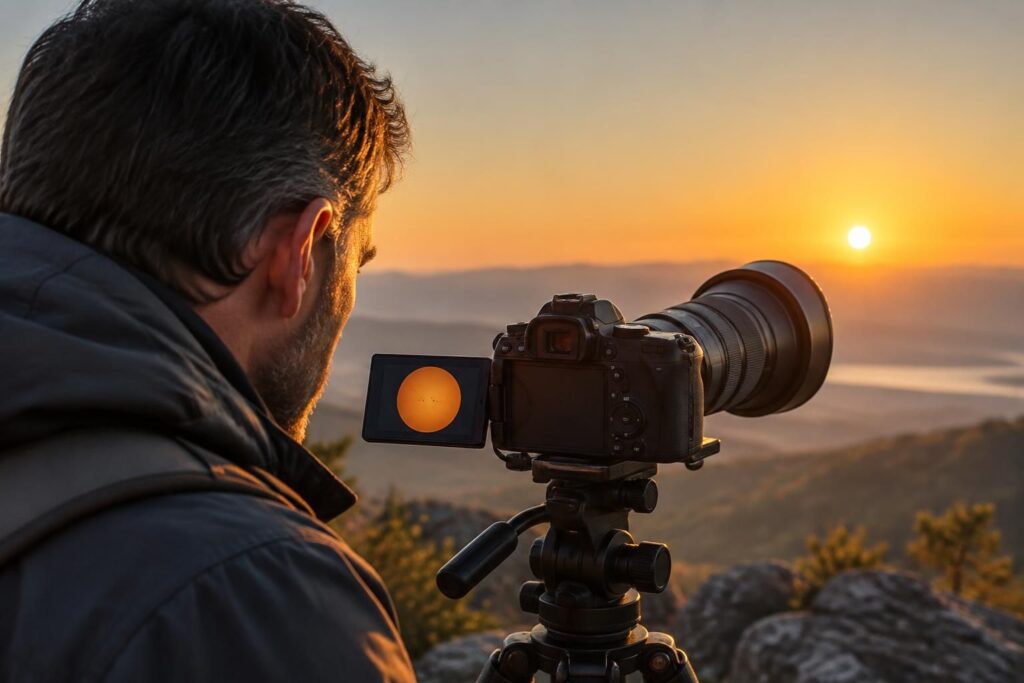
Photographier le Soleil sans danger : les bonnes méthodes et les plus belles images à découvrir
Photographier le Soleil sans danger : protéger tes yeux avant de sortir l’appareil ⚠️ La sécurité solaire commence avant le cadrage : ne dirige jamais…
Traiter et partager tes photos et vidéos de concert sur mobile
Après le show, tu veux partager tes captures en story ou dans un groupe WhatsApp. Deux enjeux : retoucher vite et ne pas perdre en qualité.
Pour obtenir des clichés nets, tu peux corriger les flous légers via ce tuto de Photo floue ? Retours nets. Si tu as supprimé accidentellement un souvenir, découvre comment récupérer tes photos iPhone en quelques clics.
Un flux de travail efficace :
- 🖌 Ouvrir ProCamera ou Lightroom Mobile pour un ajustement rapide des contrastes.
- 🎨 Appliquer un profil de filtre local (pour conserver l’ambiance du concert).
- 📲 Exporter en H.264 pour une qualité optimale avec un poids maîtrisé.
Enfin, pense à une sauvegarde dans iCloud ou sur ton NAS local, surtout si tu vises une publication sur la plateforme photographealsace.fr. Cela garantit la sécurité de tes fichiers et la visibilité de tes travaux auprès de la communauté alsacienne.
Comment éviter les vidéos floues en basse lumière ?
Active le mode Nuit et utilise un support pour stabiliser ton iPhone. Tu peux aussi augmenter légèrement l’ISO dans les apps Pro pour une exposition plus rapide.
Quel format privilégier pour la post-production ?
Le format ProRes offre une souplesse maximale en retouche, mais pèse plus lourd. Pour un partage rapide, reste en H.264 ou HEVC.
Comment gérer l’autonomie lors d’un long festival ?
Désactive le GPS et le Bluetooth si tu n’en as pas besoin, baisse la luminosité, ou emporte une batterie externe.
Peut-on filmer un concert en 8K sur iPhone ?
Les derniers iPhone supportent la 4K 60 i/s, mais pas encore la 8K native. Préfère la 4K pour un bon compromis qualité/poids.
Où trouver un photographe pro pour un événement en Alsace ?
Consulte l’annuaire de

Super article ! Ces astuces vont m’aider à capturer des souvenirs inoubliables lors des concerts cet été.
Super article ! Ces astuces m’aideront vraiment à capturer plus de souvenirs lors des concerts cet été.