
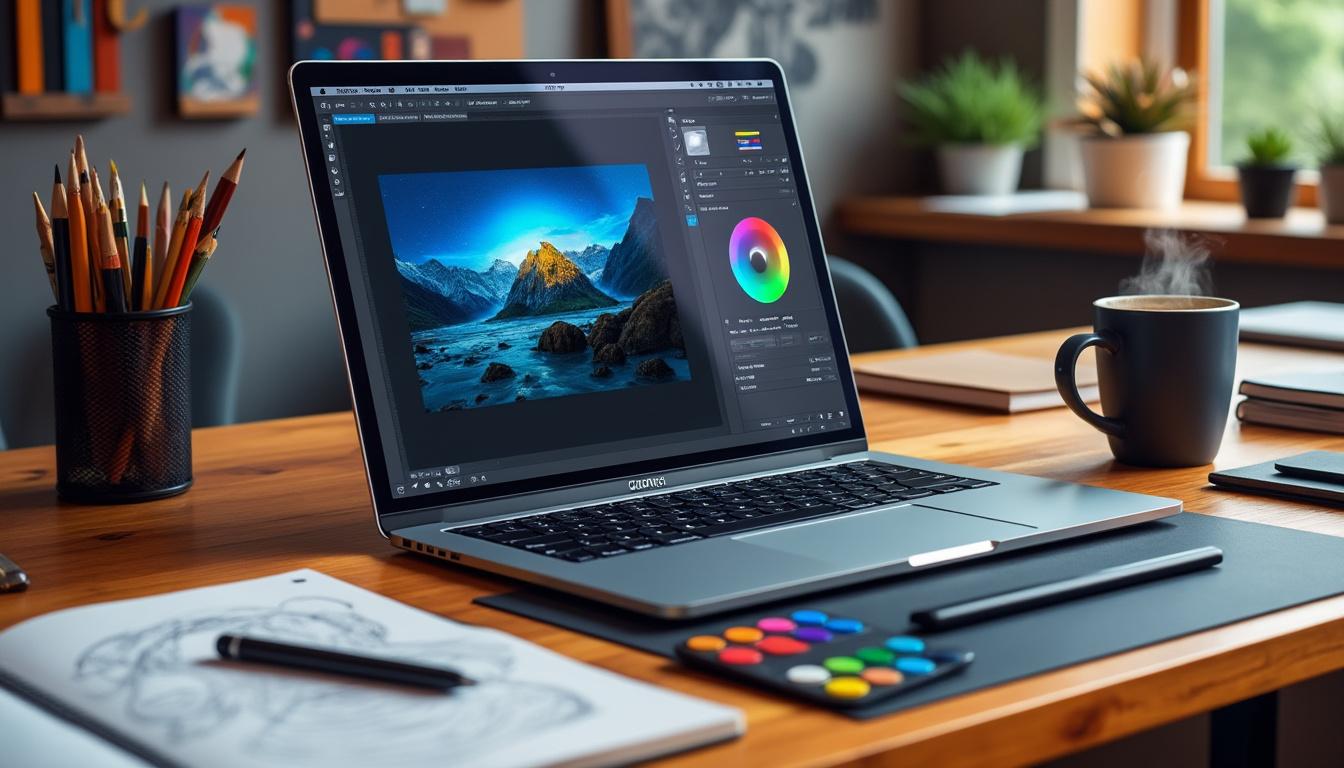

Tu veux obtenir un rendu impeccable sur Photoshop sans te prendre la tête ? Ce guide te dévoile les 7 erreurs les plus courantes et comment les éviter pour gagner en efficacité et qualité.
Nostalgique des Polaroid instantané ? Voilà ce que tu dois retenir :
✅ Point clé #1 : Toujours paramétrer ton document (résolution, mode couleur, fond) dès le départ 📐
✅ Point clé #2 : Adopte les raccourcis et limite les filtres pour préserver le naturel de tes images 🎨
✅ Point clé #3 : Organise tes calques, utilise les masques de fusion et les objets dynamiques pour un workflow non destructif 🗂️
✅ Point clé #4 : Choisis le bon format de sortie et sauvegarde régulièrement pour éviter les catastrophes 💾
Paramétrage initial : éviter les oublis dès la création de document
La première gaffe en lançant Photoshop, c’est de zapper les réglages de base. Un document mal configuré te fera perdre du temps et la qualité d’image en pâtira, surtout si tu prévois un tirage ou une publication web.
| 🔧 Réglage | 🌐 Web (72 dpi) | 🖨️ Impression (300 dpi) |
|---|---|---|
| Résolution | 72 dpi | 300 dpi |
| Mode couleur | RGB | CMYK |
| Fond | Blanc ou transparent | Couleur selon maquette |
Sans un bon paramétrage, tu risquerais de devoir repartir de zéro ou d’obtenir un blanc disgracieux sur tes bordures après impression. Pour t’inspirer du matériel utilisé en studio, tu peux jeter un œil à comment choisir un appareil photo Nikon : c’est la base d’un bon workflow.
- 📏 Penser aux fonds perdus et à la zone de sécurité
- 🎨 Définir le mode couleur en fonction du support
- ⚙️ Ajuster la résolution selon l’usage (web vs print)
- 🔍 Prévoir une marge pour éviter les bordures blanches à la coupe
En parallèle, garde en mémoire que d’autres logiciels comme Affinity Photo ou GIMP suivent la même logique : maîtrise ces bases, tu seras plus serein sur Photoshop.
À lire également :

Photoroom pro : boostez la qualité de vos photos pour des ventes rapides
Tu veux passer de photos « bof » à images qui font vraiment cliquer ? Les vendeurs locaux le savent : sur internet, une photo ratée…
Photopea avis : pourquoi cet outil de retouche en ligne séduit les créatifs
Dans le monde de la création visuelle, l’agilité prime. Les photographes, graphistes et créateurs veulent retoucher une image ou monter un visuel sans perdre du…
Maitriser les raccourcis et éviter l’excès de filtres
Lenteur, coupures dans ta concentration, et images sur-traitées… c’est souvent le combo fatal quand on oublie deux fondamentaux : les raccourcis clavier et la modération dans l’usage des filtres.
- ⌨️ Ctrl+T / Cmd+T pour la transformation libre
- ⌨️ B pour le pinceau, V pour le déplacement
- ⌨️ Ctrl+Alt+Z / Cmd+Option+Z pour annuler plusieurs fois
- 🛑 Utiliser avec parcimonie les filtres flou/netteté
- ⚖️ Ajuster l’opacité de chaque filtre intégré
L’excès de flous peut effacer les détails ; un filtre de correction des couleurs mal dosé donnera un aspect uniforme et artificiel à ton visuel. Pour t’inspirer, découvre les pièges à éviter lors d’une séance photo en extérieur : un traitement trop appuyé gâche l’authenticité.
| 🖼️ Filtre | 👍 Usage idéal | 👎 Risque si abus |
|---|---|---|
| Flou gaussien | Lissage subtil des portraits | Perte de structure des traits |
| Netteté avancée | Renforcement des contours | Artefacts et halos |
| Correction couleur | Harmonisation tonale | Teintes artificielles |
À lire également :
Découvrez comment clipdrop révolutionne la création de contenu visuel
Tu te demandes comment booster la qualité de tes visuels sans perdre des heures sur des logiciels complexes ? Entre réseaux sociaux, e-commerce, communication visuelle…
Créer un gif avec photo en ligne : guide rapide et facile pour tous
Créer un gif à partir de photos, c’est un peu l’équivalent moderne de feuilleter les pages d’un vieux flipbook ou d’ouvrir un Polaroid : à…

Grâce à ces conseils, j’améliore ma créativité sur Photoshop. Simple et efficace, merci !
Super article ! J’ai vraiment aimé les conseils sur la gestion des calques. Très utile pour améliorer mes projets.
Merci pour ces conseils clairs ! J’ai hâte de les appliquer sur Photoshop.