
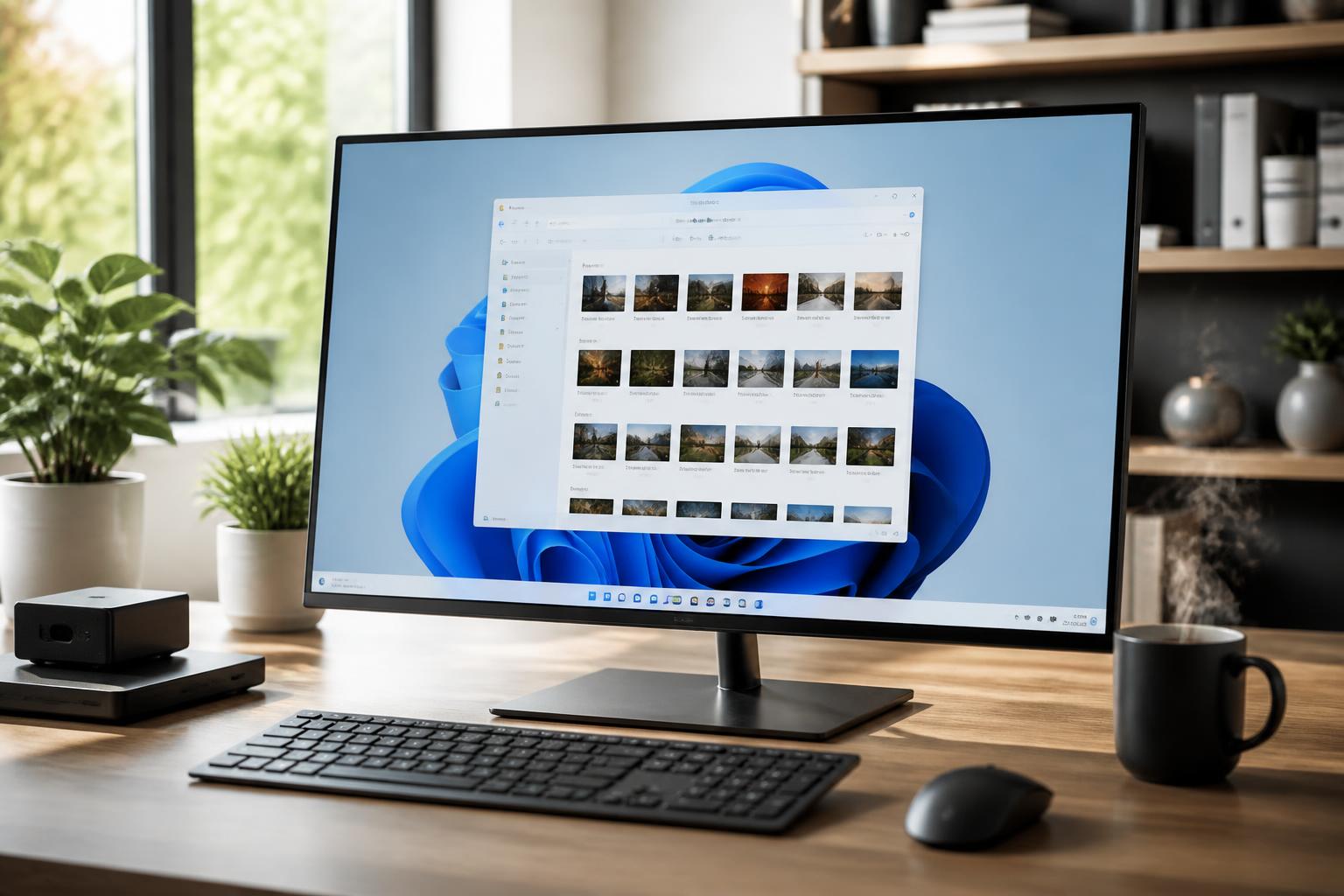

En fouillant parmi tes dossiers photos sur Windows 11, tu rêves de retrouver ce plaisir visuel des vignettes qui s’affichent instantanément — un peu comme à l’époque des Polaroid, quand chaque cliché prenait vie sous tes yeux. Pourtant, il arrive que ces miniatures disparaissent sans crier gare, remplacées par de simples icônes sans âme. Rassure-toi, ce souci est courant et pas réservé aux techniciens chevronnés ! Que tu sois photographe pro, passionné habitué des tirages ou simple amateur d’images de vacances, afficher les miniatures photos sur Windows 11 en 2026 reste simple — à condition de bien comprendre d’où vient le problème.
Nostalgique des Polaroid instantané ? Voilà ce que tu dois retenir :
- ✅ Repère vite tes photos : un réglage simple réactive l’aperçu instantané dans l’explorateur de fichiers 🖼️
- ✅ Pense à vider ton cache miniatures en cas de bug récurrent 🗑️
- ✅ Utilise un logiciel de réparation ou fais une mise à jour si tes fichiers restent invisibles 💻
- ✅ N’oublie pas les bonnes pratiques : formats compatibles, organisation claire, système à jour 📂
Identifier rapidement pourquoi les miniatures photos ne s’affichent pas sur Windows 11
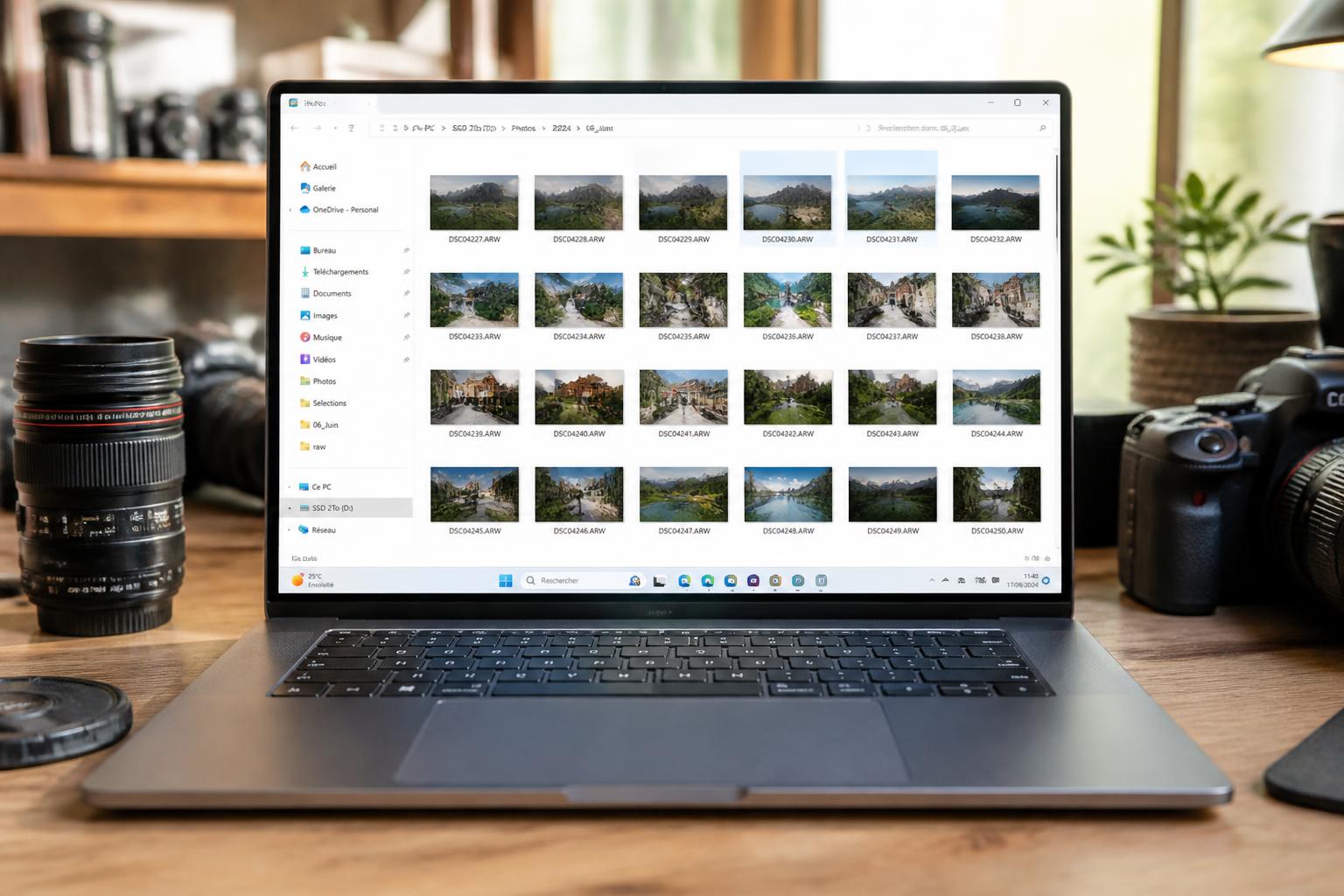
Impossible de parcourir tes images sans ces fameuses « petites vignettes » ? Avant de passer à l’action, profitons-en pour faire le point sur les causes principales de ce bug récurrent. En tant que photographe professionnel(le), tu sais que l’aperçu rapide et fiable d’une image fait gagner un temps précieux — que ce soit pour préparer un album de client, organiser un shooting bébé ou trier tes propres souvenirs. Heureusement, ce souci d’affichage a, en général, une origine technique assez simple.
Plusieurs facteurs expliquent l’absence de miniatures photos dans Windows 11, même en 2026 où les outils numériques sont plus performants. Première cause classique : les problèmes d’association de fichiers. Si ton système ne reconnaît pas le format de l’image (RAW, TIFF, HEIC…), l’aperçu ne se génère tout simplement pas. C’est ici que la maîtrise de la Formation Photographie Numérique prend tout son sens : connaître tes formats, c’est savoir anticiper ce type d’incident.
Autre piste à explorer : le cache de miniatures. Quand celui-ci est corrompu, les icônes remplacent les images miniatures — une expérience frustrante, surtout pour jongler avec les centaines de fichiers d’une séance studio ou d’un reportage événementiel ! Sans oublier la désactivation accidentelle de l’option d’aperçu dans l’Explorateur de fichiers. Il n’est pas rare qu’une simple case décochée (par toi ou un logiciel tiers) suffise à tout masquer.
Les ressources système, elles aussi, entrent en ligne de compte. Un ordinateur trop sollicité ou sous-dimensionné, c’est l’assurance de bugs d’affichage. Enfin, ne sous-estime pas non plus l’impact d’une version obsolète de Windows. Parfois, c’est une mise à jour qui restaure tes précieuses vignettes, comme le ferait un ancien maître d’atelier à l’École de Photographie.
Pour t’aider à faire le tri, voici un tableau récapitulatif :
| 🚩 Problème | ⚒️ Cause Possible | 💡 Solution Express |
|---|---|---|
| Miniatures absentes | Cache corrompu | Vider le cache 🧹 |
| Icônes affichées à la place | Format non pris en charge | Installer le codec/adaptateur 🔌 |
| Images RAW non lues | Manque d’extension | Mettre à jour Windows Photos 📲 |
| Ralentissement Explorer | Manque de RAM | Fermer des applications concurrentes 💾 |
| Miniatures disparues après une maj | Paramètre modifié | Vérifier Options / Restaurer défauts 🔄 |
Connaître l’origine du souci, c’est déjà 50 % du travail accompli. Ensuite, tu pourras aborder sereinement les solutions détaillées, couplées à quelques notions issues des Centres de Formation en Photographie. Rien de tel pour optimiser son workflow et éviter de perdre des heures en recherches inutiles !
À lire également :

Photoroom pro : boostez la qualité de vos photos pour des ventes rapides
Tu veux passer de photos « bof » à images qui font vraiment cliquer ? Les vendeurs locaux le savent : sur internet, une photo ratée…
Réactiver l’aperçu des miniatures photos : le réglage Windows 11 qui change tout
Parfois, il suffit d’un petit geste pour ramener l’aperçu des images à l’écran. Même si tu n’as pas la fibre geek, activer l’affichage des miniatures dans l’Explorateur de fichiers ne prend que quelques clics, et ça, peu importe ton niveau d’expérience en traitement photo ou ton parcours en Académie de Photographie ! Voici comment faire sans te perdre dans le jargon technique.
Accède à l’Outil Options de l’Explorateur de fichiers de Windows. Voici les étapes à suivre pour vérifier et activer ce paramètre incontournable :
- 🖱️ Clique sur la loupe de la barre des tâches, tape « Options de l’Explorateur de fichiers », puis sélectionne-le.
- 📁 Clique sur l’onglet « Affichage ».
- ✅ Repère l’option « Toujours afficher des icônes, jamais des miniatures » et assure-toi qu’elle n’est pas cochée.
- 💾 Clique sur « Appliquer », puis « OK » — c’est tout !
Un redémarrage de l’Explorateur suffit dans la majorité des cas pour voir réapparaître tes vignettes. Si tu utilises des outils externes comme Gigapixel Images Ultra-Résolues ou retouches régulièrement sous Movavi Photo Editor, pense à vérifier que ces applications ne modifient pas les associations de fichiers, parfois à ton insu.
Au fil des années, Windows 11 a simplifié ces fonctions. En quelques minutes, tu retrouves le plaisir de parcourir tes souvenirs visuellement, sans devoir ouvrir chaque image une à une. Un must pour tous ceux qui gèrent des archives volumineuses ou qui s’inspirent du classement pro acquis lors d’un stage en École Supérieure de Création Photographique.
Prochaine étape : optimiser et réparer cet affichage si jamais le souci persiste malgré ce premier réflexe !
À lire également :
Photopea avis : pourquoi cet outil de retouche en ligne séduit les créatifs
Dans le monde de la création visuelle, l’agilité prime. Les photographes, graphistes et créateurs veulent retoucher une image ou monter un visuel sans perdre du…
Nettoyer le cache des miniatures et résoudre les bugs d’affichage persistants
Même après avoir activé le bon réglage, il arrive que tes miniatures refusent obstinément de s’afficher. Rassure-toi, ce n’est pas une fatalité. La plupart du temps, la clé réside dans le nettoyage du cache dédié aux miniatures. Professionnels et élèves des Instituts de Création Visuelle l’ont bien compris : un environnement numérique sain, c’est plus de productivité au quotidien !
Windows 11 stocke un aperçu en cache pour accélérer l’affichage de tes images. Mais quand ce cache est corrompu ou trop volumineux, il provoque l’effet inverse : écran figé, fichiers invisibles, vignettes absentes… La solution ? Le célèbre « Nettoyage de disque » :
- 🖥️ Dans l’explorateur, fais un clic droit sur ton lecteur C : puis choisis « Propriétés ».
- 🧹 Clique sur « Nettoyage de disque ».
- 📸 Sélectionne « Miniatures » dans la liste, puis valide avec « OK ».
Tu veux aller plus loin ? Lance aussi les commandes SFC et DISM via l’invite de commandes (en mode administrateur). Ces outils corrigent automatiquement les erreurs système qui bloquent parfois la génération des vignettes.
Au fil du temps, tu découvriras que ce réflexe de nettoyage régulier, hérité des ateliers de Formation Professionnelle Photographe, évite bien des déconvenues. Les photographes qui gèrent de très gros volumes d’images, comme dans une École des Beaux-Arts, savent à quel point un système propre booste l’efficacité du classement et de la retouche.
Petit plus : pense à faire ces manipulations dès que tu constates un affichage lent ou un bug récurrent. C’est plus rapide que de chercher chaque fichier à tâtons !
À lire également :
Découvrez comment clipdrop révolutionne la création de contenu visuel
Tu te demandes comment booster la qualité de tes visuels sans perdre des heures sur des logiciels complexes ? Entre réseaux sociaux, e-commerce, communication visuelle…
Changer d’application photo ou réparer les miniatures d’images endommagées
Parfois, le souci vient d’ailleurs : une application par défaut inadaptée, ou des fichiers abîmés lors du transfert (clef USB, cloud, etc.). Dans ce cas, Windows 11 comme les outils pro recommandent de modifier l’application qui ouvre tes images ou de passer par un logiciel dédié pour réparer les vignettes endommagées. Ce sont des méthodes que même les formateurs longuement passés par des Ateliers de Photographie recommandent au quotidien !
Optimise d’abord l’association des fichiers. Un format RAW ou TIFF mal associé n’affichera pas d’aperçu. Tu peux facilement choisir une nouvelle application : il suffit de faire un clic droit sur l’image, puis de sélectionner « Ouvrir avec » et de définir, par exemple, l’application Photos (mise à jour), ou un programme tel que Zoner Photo Studio ou Movavi.
Si les miniatures restent inaccessibles, pense à la réparation. Des logiciels comme EaseUS Fixo Photo Repair réparent les fichiers corrompus ou restaurent les miniatures disparues. Leur interface simplifiée permet à tout photographe, pro ou amateur, de retrouver ses aperçus sans s’y connaître profondément en informatique.
En atelier ou en formation, tu apprends rapidement qu’un bug d’image ne se règle pas toujours en un clic. Parfois, c’est l’occasion de revoir tes bonnes pratiques : privilégie le JPEG ou le PNG pour l’affichage rapide, vérifie les mises à jour, sauvegarde tes originaux ailleurs. Cela t’évitera que tes précieux souvenirs d’un shooting bébé — à sauvegarder, par exemple, via Première année bébé shooting — ne deviennent impossibles à ouvrir.
Enfin, sache que les solutions de réparation sont devenues bien plus accessibles qu’avant. Elles complètent parfaitement une organisation efficace des dossiers, recommandée lors d’une Formation Photographie Numérique ou d’un cursus à l’Institut de la Photographie.
À lire également :
Créer un gif avec photo en ligne : guide rapide et facile pour tous
Créer un gif à partir de photos, c’est un peu l’équivalent moderne de feuilleter les pages d’un vieux flipbook ou d’ouvrir un Polaroid : à…
Adopter des pratiques gagnantes pour une gestion durable de tes photos sous Windows 11
Prendre soin de l’affichage des miniatures, c’est prévenir bien des galères futures ! Savoir organiser ses photos, privilégier les bons formats, maintenir Windows à jour, tout cela fait partie des conseils transmis dans les cursus d’École de Photographie contemporains. Voici une liste des bonnes pratiques à retenir, que tu sois passionné créatif ou professionnel du secteur.
- 🗂️ Crée un système de dossiers clairs : par date, par événement, par type de séance (portrait, produit, mariage…)
- 🎨 Opte pour des formats universels (JPEG, PNG, parfois DNG) pour l’affichage rapide, et garde les RAW pour la retouche et l’archivage
- 🔄 Faites régulièrement le ménage : supprime les doublons, trie les versions obsolètes, nettoie le cache miniature tous les mois
- ⚡ Mets à jour Windows mais aussi tes applications photo. Un système et un logiciel à jour = moins de bugs, plus de compatibilité
- 🛡️ Sauvegarde tes images sur deux supports minimum (disque dur externe, cloud pro, clé USB)
- 📚 Inspire-toi des méthodes enseignées en Institut de Création Visuelle pour optimiser ton flux de travail et éviter la “photodégueulasse” !
- 🔗 Explore Photoways souvenirs personnalisés pour transformer facilement tes images préférées en tirages ou cadeaux
Adopter cette discipline dans la gestion de tes images numériques, c’est gagner du temps et éviter les pertes irréversibles. La plupart des photographes professionnels, formés au fil des années dans différents centres ou académies de photographie, témoignent d’un gain de sérénité au quotidien — qu’il s’agisse de préparer une expo, livrer des photos à un client ou tout simplement retrouver rapidement une image en famille.
C’est aussi l’occasion de s’inspirer de la relève et des passionnés issus des Écoles des Beaux-Arts — dont la créativité s’exprime autant dans la prise de vue que dans la gestion de leur bibliothèque photographique.
Pourquoi mes miniatures photos sont absentes dans Windows 11 ?
Les miniatures peuvent disparaître à cause d’un cache corrompu, de mauvaises associations de fichier, ou de réglages désactivés dans l’Explorateur de fichiers. Pense à vérifier chaque point et à vider le cache régulièrement pour éviter ce souci.
Comment vider le cache des miniatures rapidement sous Windows 11 ?
Ouvre l’Explorateur, fais un clic droit sur le disque C :, sélectionne ‘Propriétés’, puis ‘Nettoyage de disque’. Coche ‘Miniatures’ et valide. En quelques minutes le cache est vidé et l’aperçu doit revenir.
Existe-t-il des outils pour réparer les photos corrompues dont les miniatures n’apparaissent plus ?
Oui, des logiciels comme EaseUS Fixo Photo Repair, mais aussi des éditeurs comme Zoner Photo Studio ou Processus SFC/DISM permettent de corriger ou réparer les fichiers image endommagés. Pense aussi à maintenir tes logiciels à jour pour éviter ces bugs.
Quelles applications alternatives utiliser si l’aperçu Windows ne convient plus ?
Tu peux opter pour Movavi Photo Editor, Zoner Photo Studio, ou d’autres gestionnaires d’images pros adaptés aux photos de grande taille ou aux formats RAW, largement recommandés dans le monde de la photographie professionnelle.
Comment éviter définitivement le bug des miniatures invisibles ?
Adopte de bonnes pratiques : nettoyage régulier du cache, usage de formats compatibles, sauvegardes multiples, système et appli à jour. Ces petits gestes, transmis dans toutes les formations photo, évitent 90% des soucis courants.

J’ai eu le même problème avec mes photos, ces astuces m’ont vraiment aidé ! Merci !
Super article ! J’adore retrouver mes souvenirs sous forme de miniatures, ça me rend nostalgique.
Gérer ses photos est essentiel ! Quels conseils pratiques partages-tu pour garder tout en ordre ?
Merci pour ce guide! C’est très utile pour retrouver mes souvenirs photographiques facilement.